
このページでは、MENTENAにLiLzGaugeを連携させる方法についてご紹介します。
目次
LiLz Gaugeトークンの取得方法
LiLz Gaugeの以下のヘルプセンターの記事をご参照ください。
MENTENAへトークンの連携方法
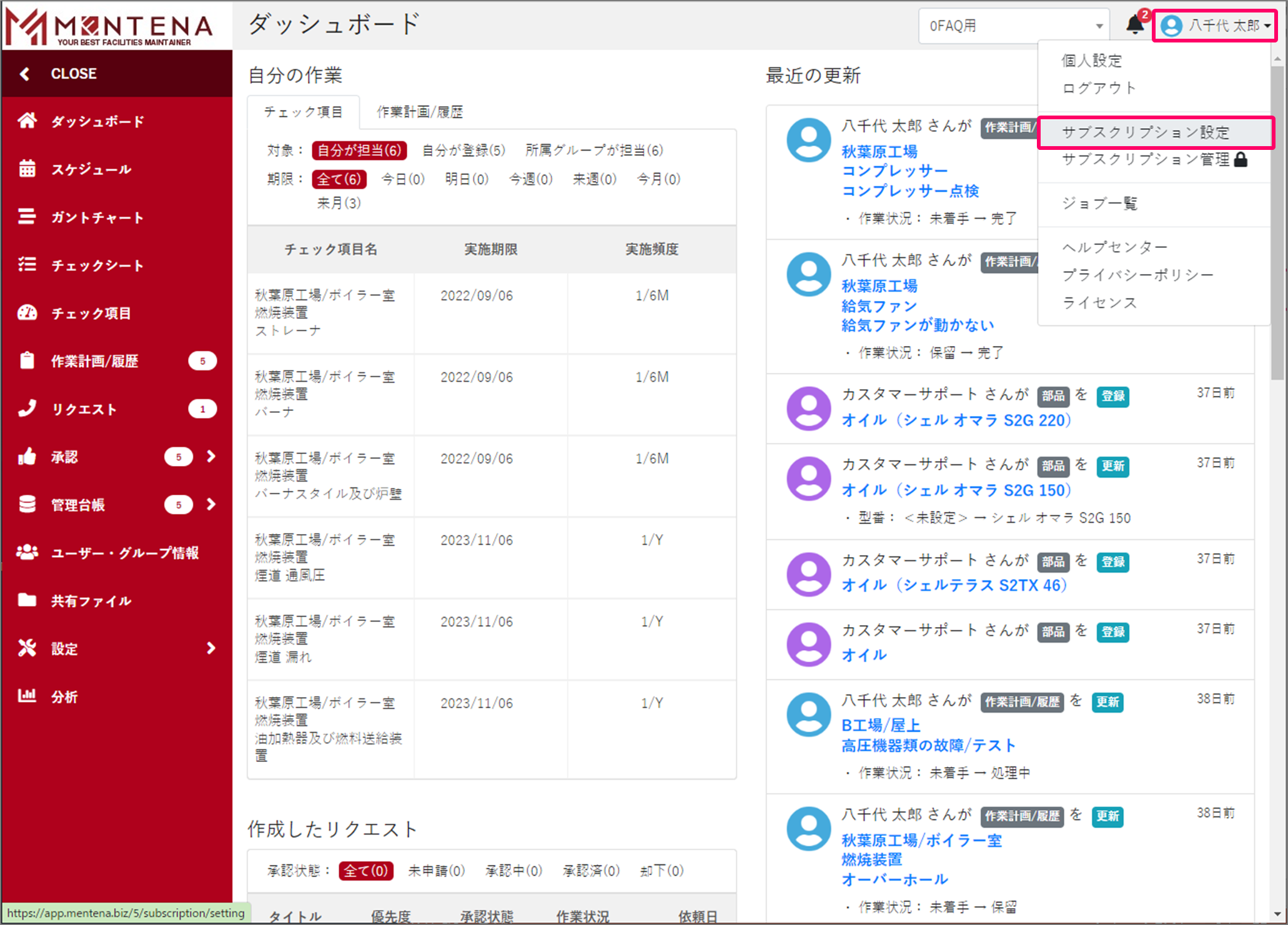
1. MENTENAにログインをし、右上にあるご自身の名前(画像では「八千代太郎」)を押し、「サブスクリプション設定」を選択します。
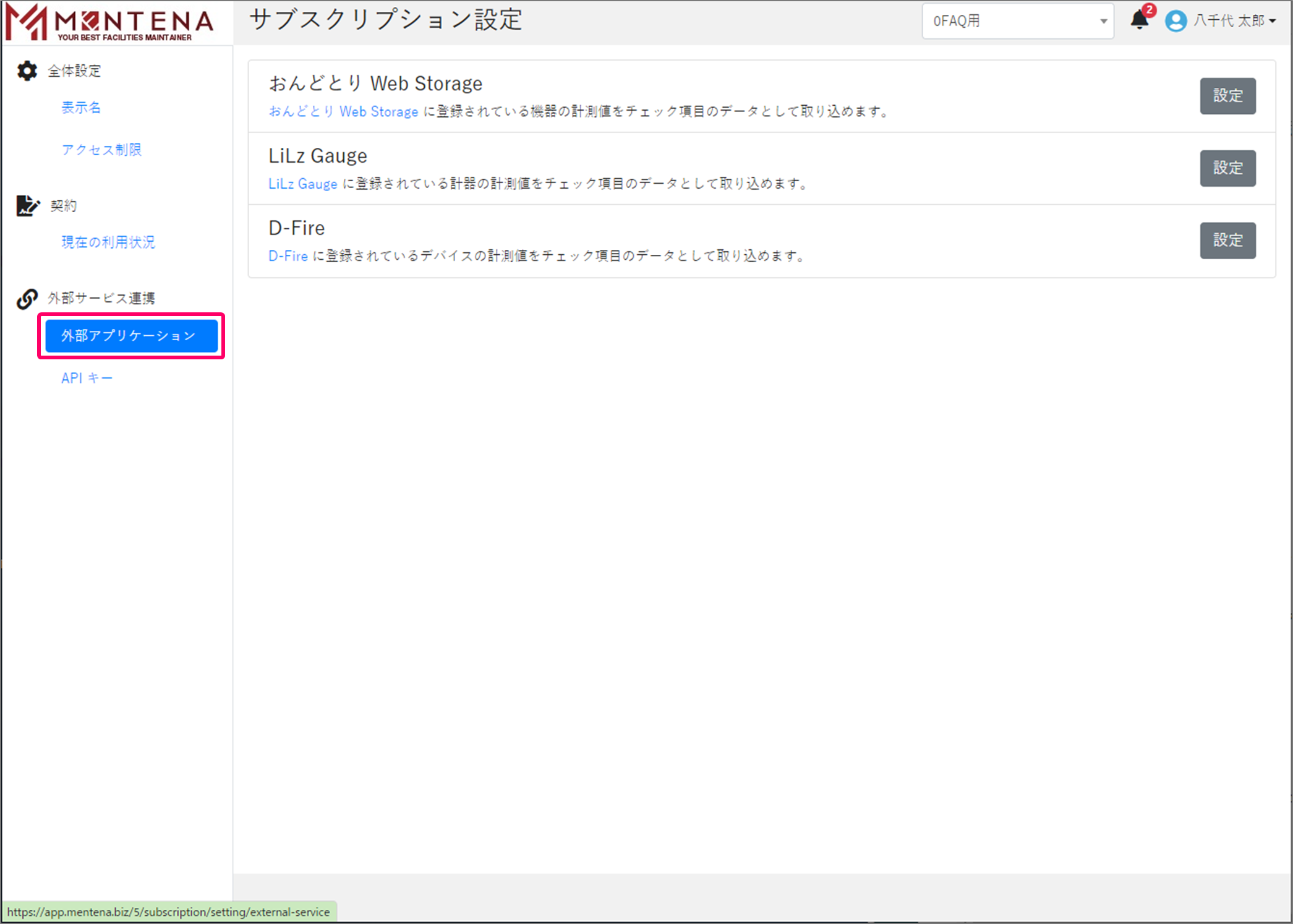
2. 左のメニューバーにある「外部サービス連携」から「外部アプリケーション」を選択します。
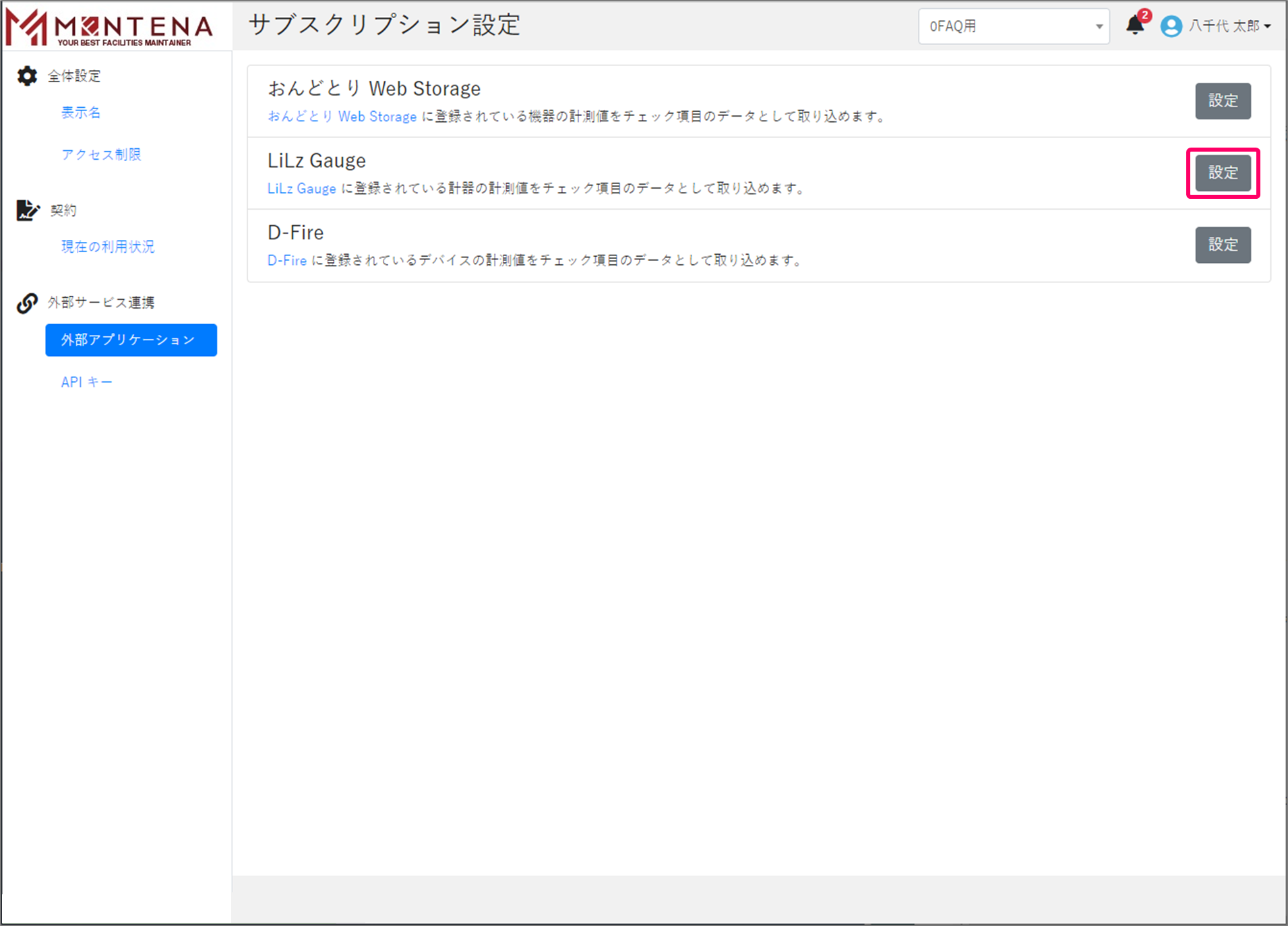
3. 「LiLz Gauge」の横にある「設定」を押します。
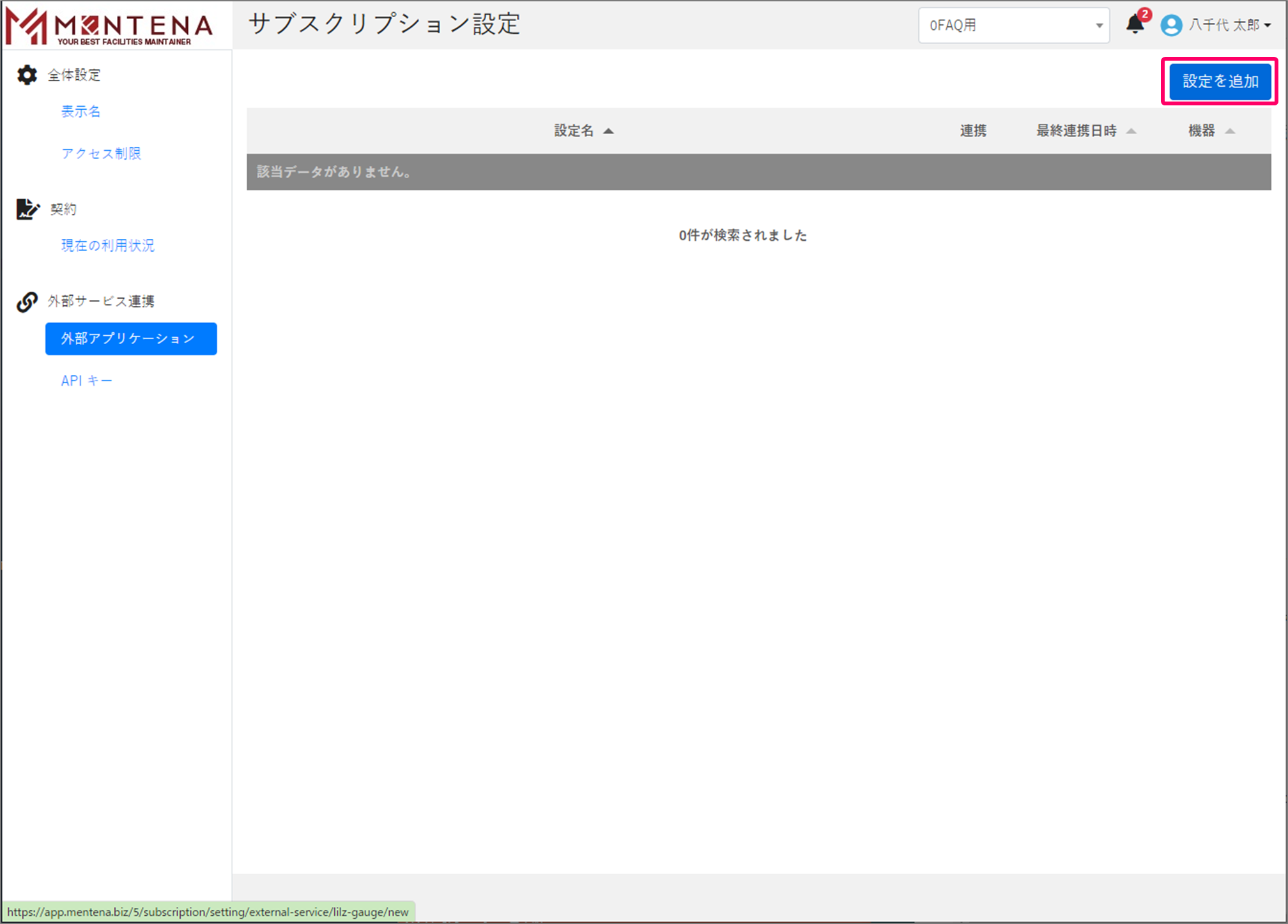
4. 右上の「設定を追加」を押します。
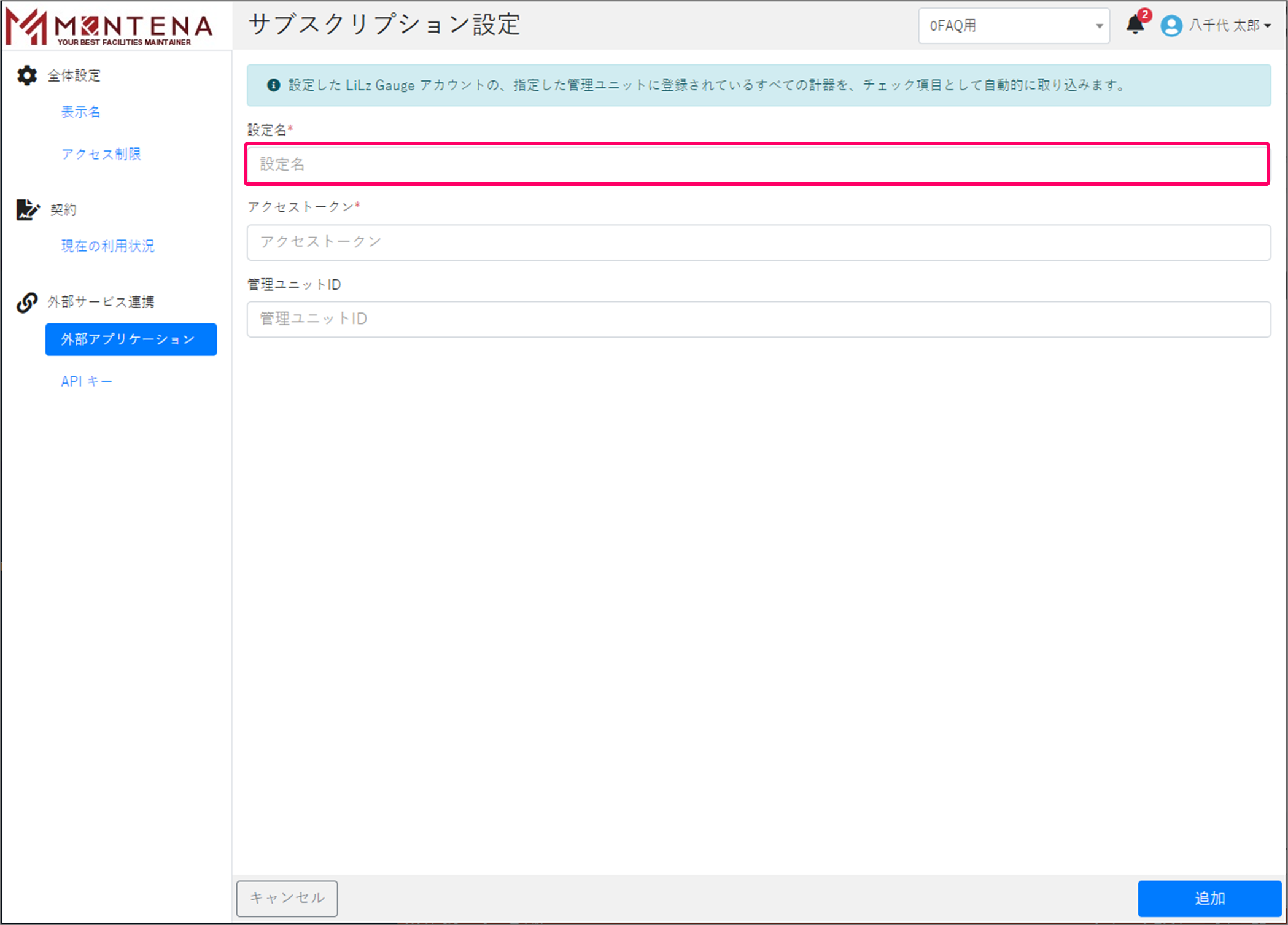
5. 「*」がついている項目は必須項目です。「設定名*」を入力します。
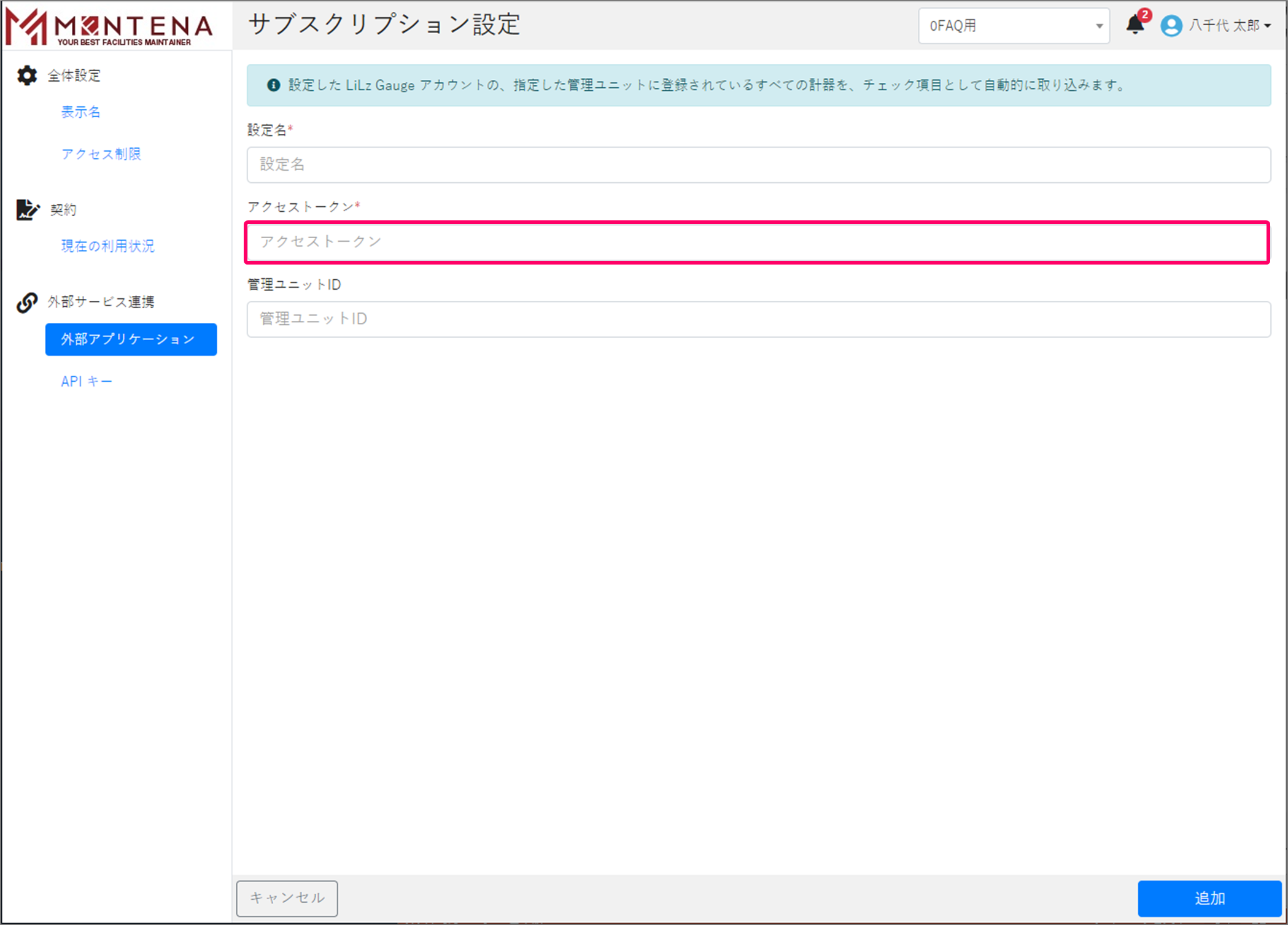
6. 「アクセストークン*」には、LiLz Gaugeで生成したトークンを貼り付けます。
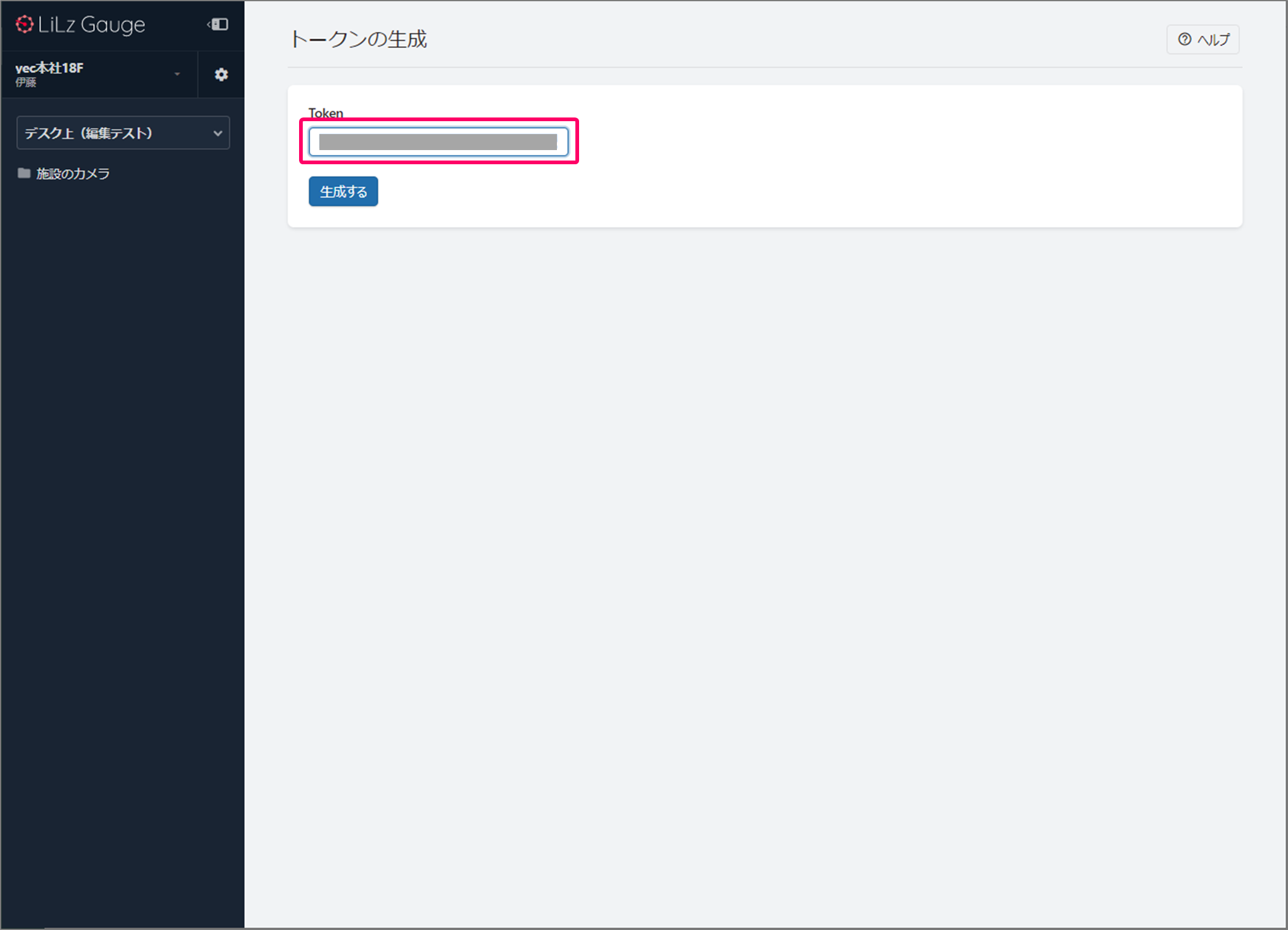
トークンのコピー手順
①LiLz Gaugeのヘルプセンターから[目次]で生成したトークンをコピーします。
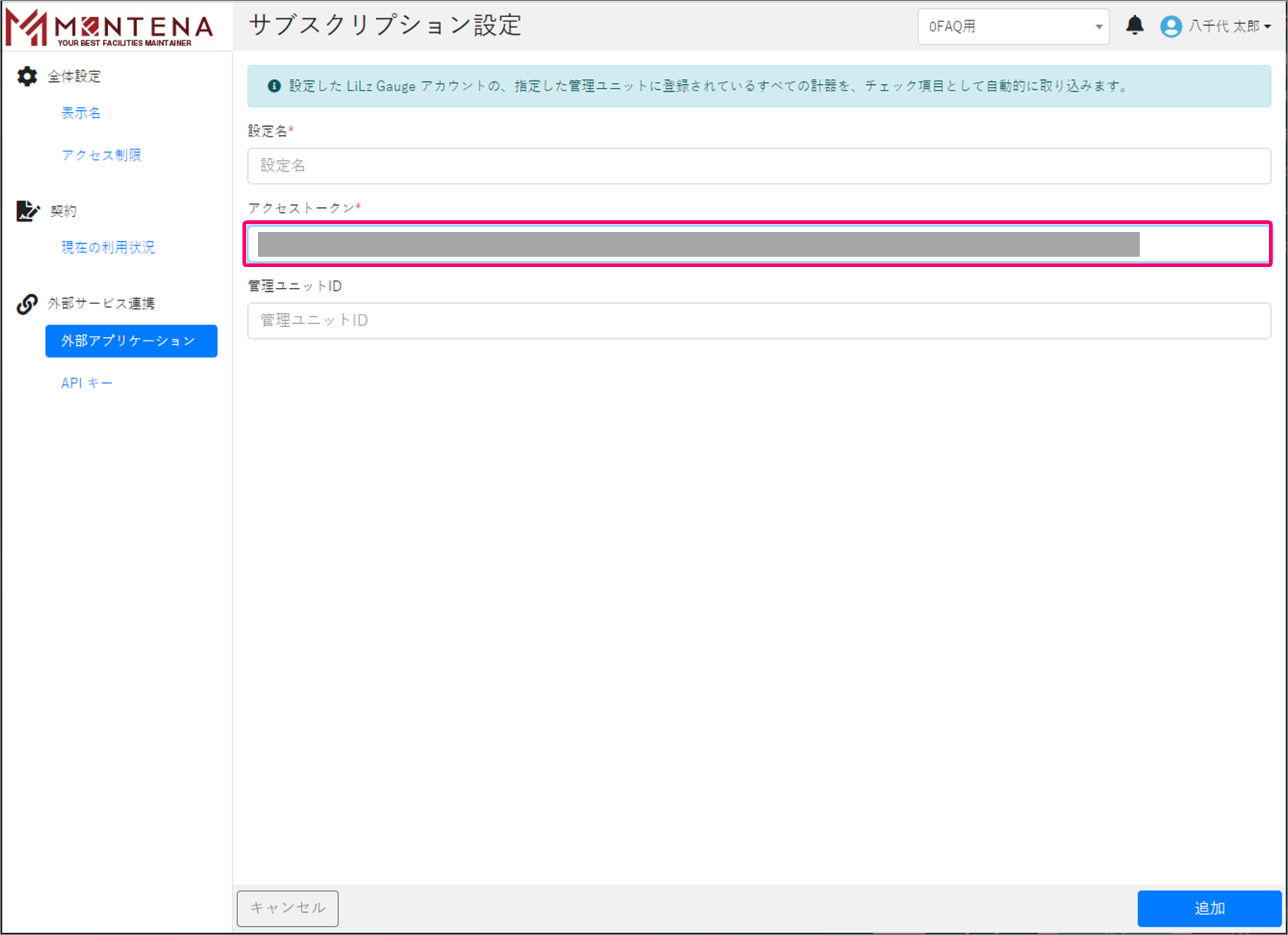
②MENTENAを開き、「アクセストークン*」に貼り付けます。
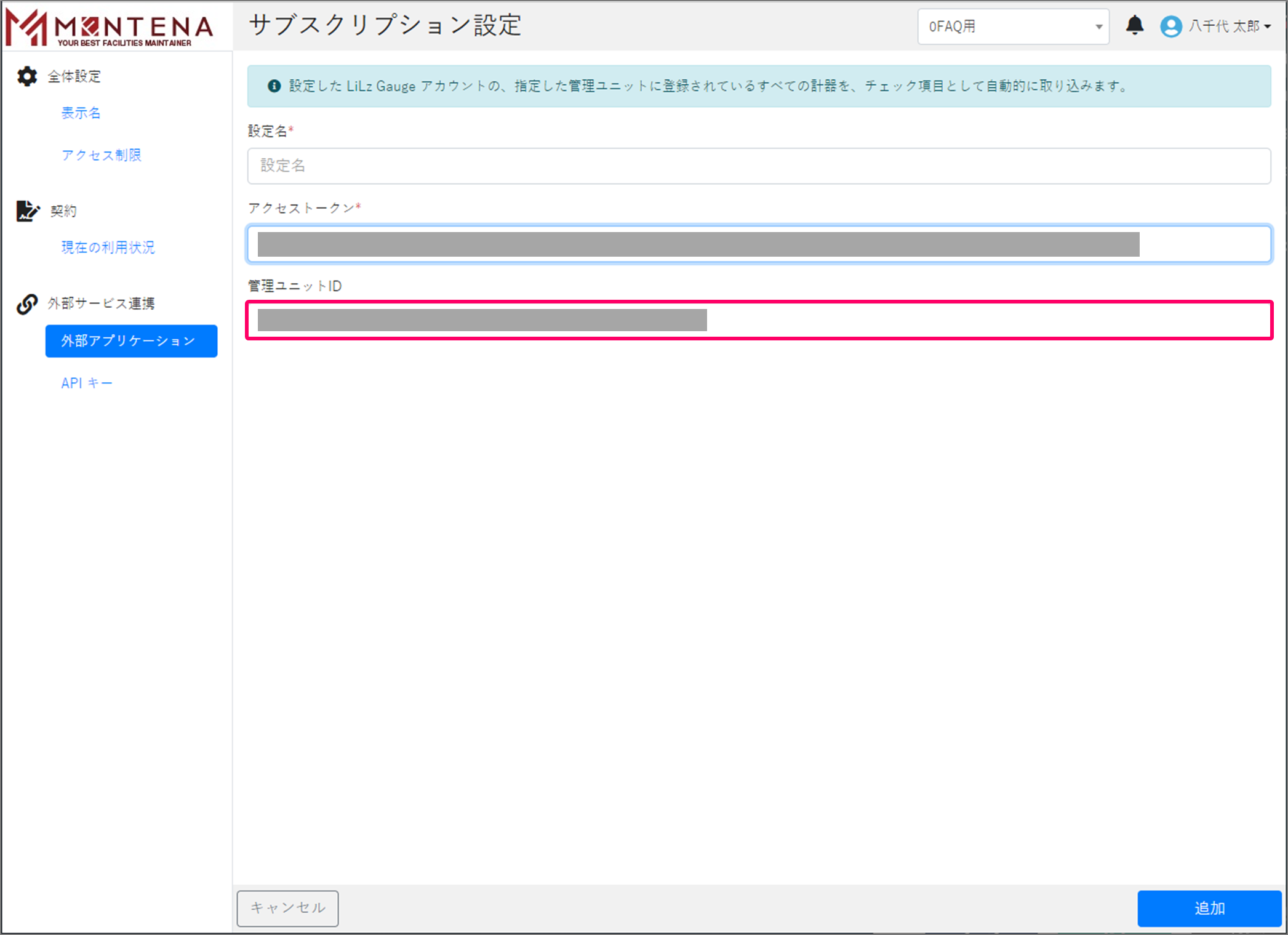
7. 「管理ユニットID」にはLiLz Gaugeにある管理ユニットを入力します。
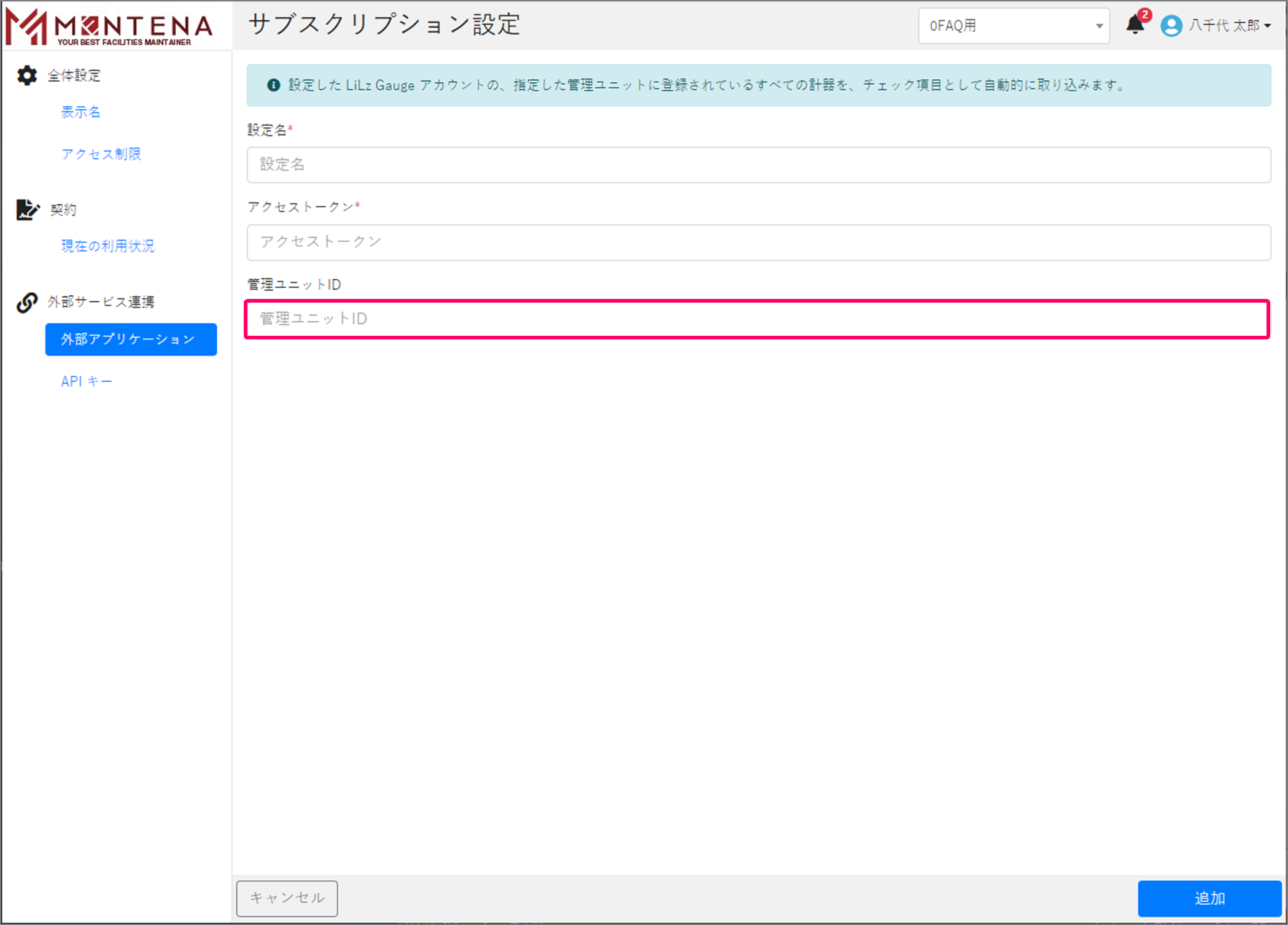
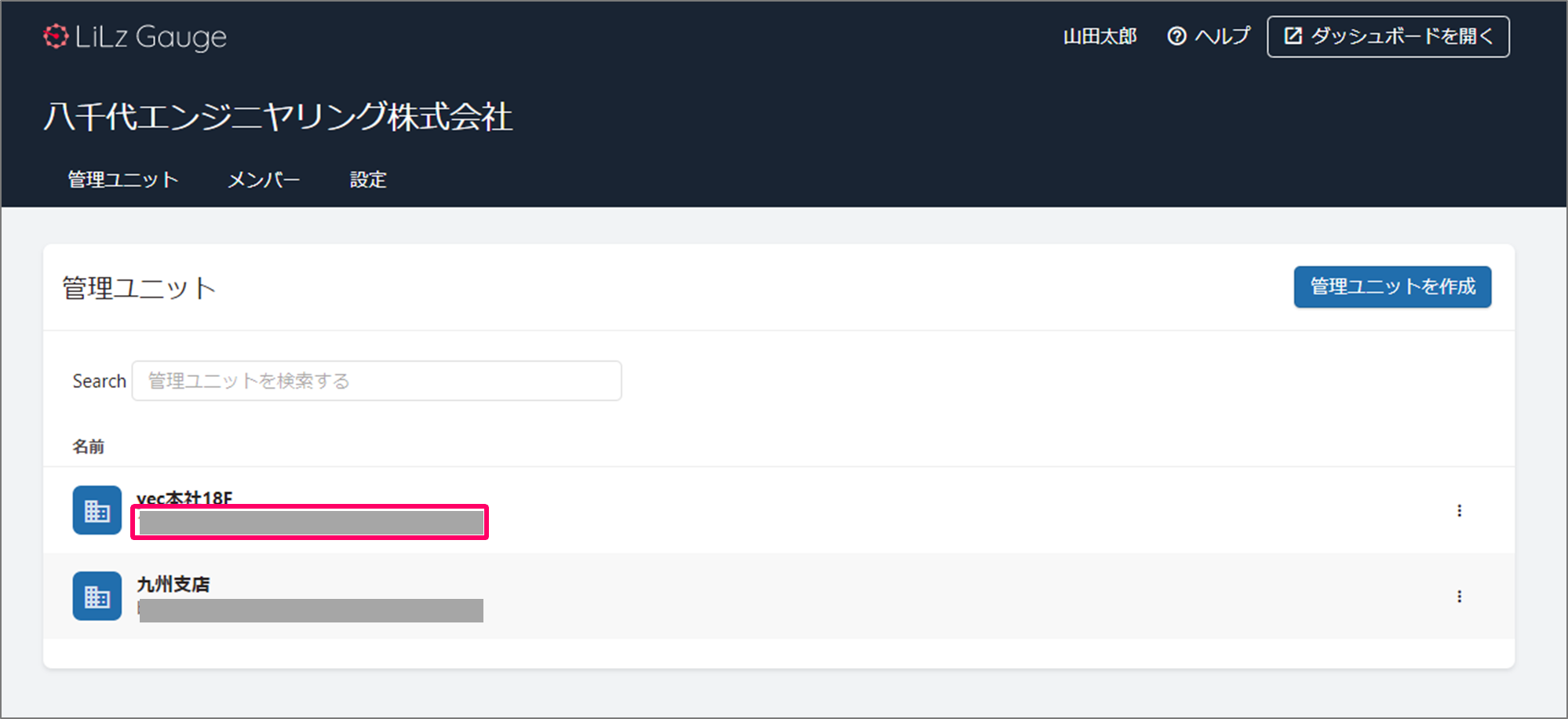
ユニットIDのコピー手順
①LiLz Gaugeを開き、「管理者メニュー」を選択し、「管理ユニット」タブから登録したい「ユニットID」をコピーします。
②MENTENAを開き、「管理ユニットID」に入力します。
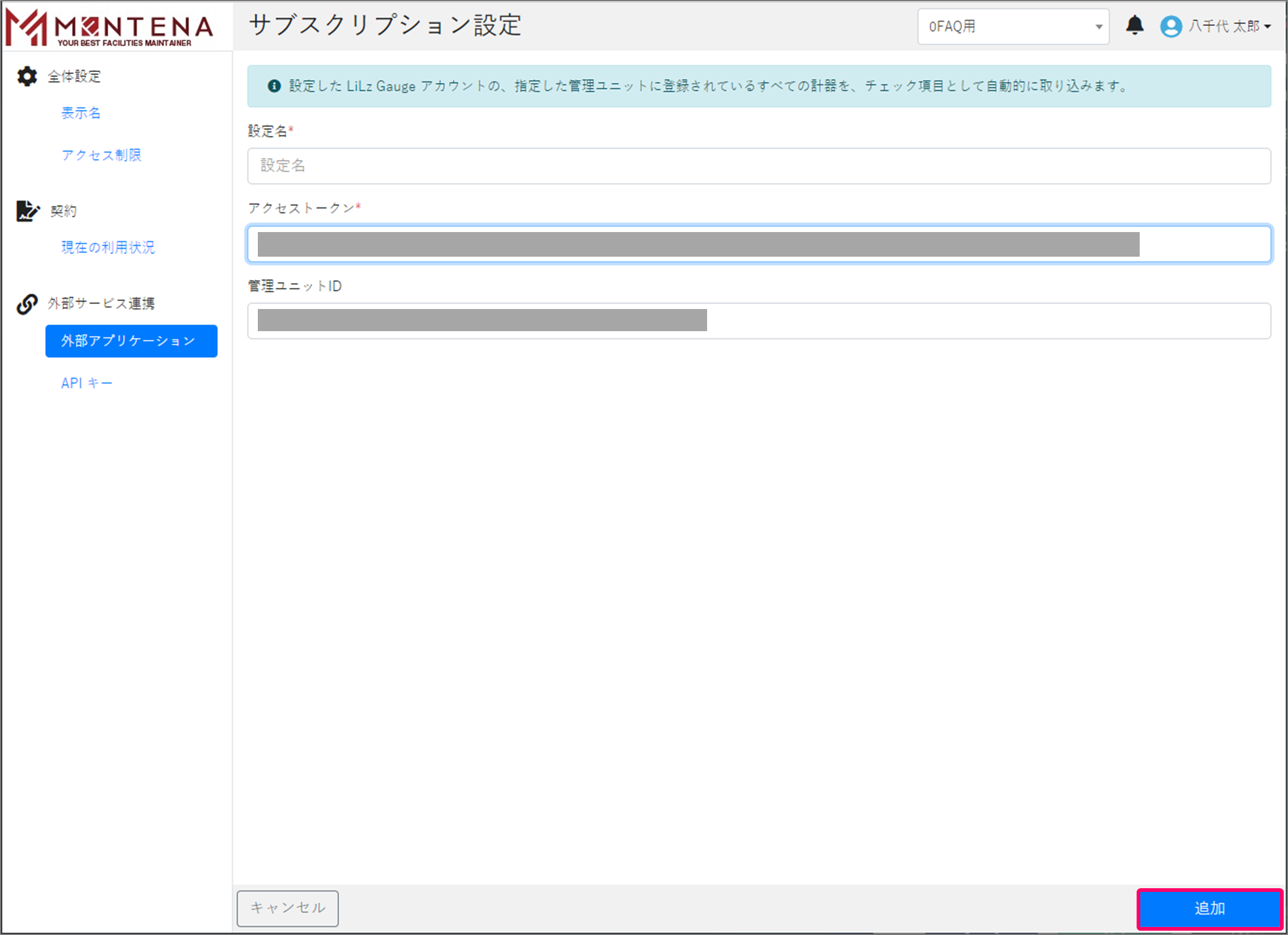
8. 最後に右下にある「追加」を選択します。これでLiLz GaugeをMENTENAと連携することができました。
MENTENAの各チェック項目の追加設定
ロケーション・設備へ追加する方法
LiLz GaugeをMENTENAと連携したままだと、ロケーション・設備は空のままです。
そのため、ロケーション・設備に関しては、ご自身で設定いただく必要があります。
ロケーション・設備を連携する方法は以下のページをご参照ください。
メールで通知設定にする方法
チェック項目に「担当者」を追加することでメール通知が可能になります。
自動設定にする方法
作業計画/履歴を自動で作成するように設定することも可能です。
自動設定にする方法は以下のページをご参照ください。