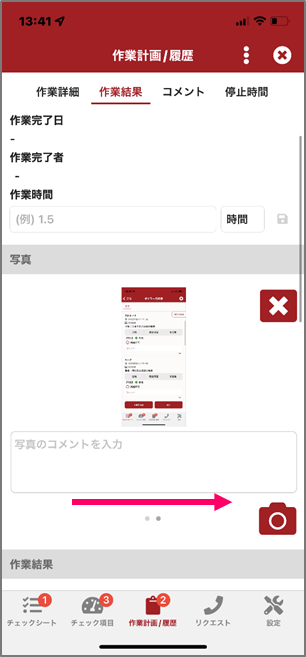
このページでは、複数の写真を一括でアップロードする方法をご紹介します。
目次
複数の写真のアップロード方法
①新規の作業計画/履歴に写真を登録する方法
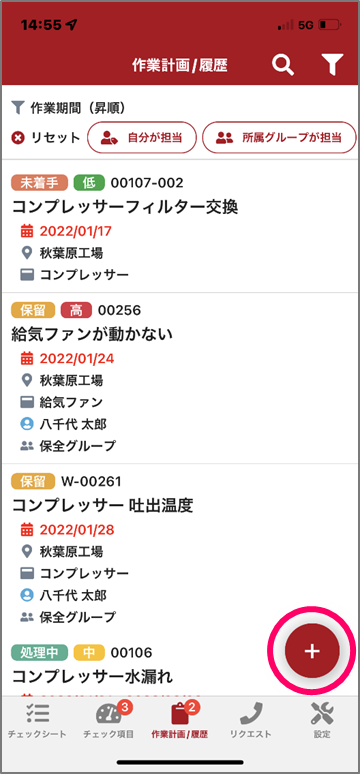
1. 画面の右下にある「+」を選択します。
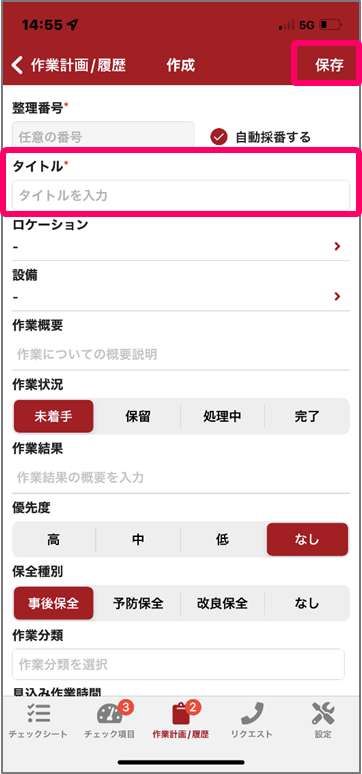
2. 「*」がついている項目は必須項目です。
「タイトル*」を入力し、右上にある「保存」を選択します。
これで作業計画/履歴を作成することができました。
この先からは「②既存の作業計画/履歴に写真を登録する方法」に記載している「2. 「作業結果」タブを押し、下にスクロールして「📷」マークを押します。」と同じ手順です。
以下を参考に写真のアップロードを行ってください。
②既存の作業計画/履歴に写真を登録する方法
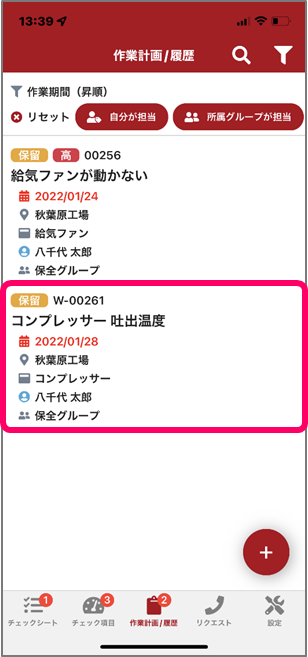
1. MENTENAを開き、写真をアップロードしたい作業計画/履歴を開きます。
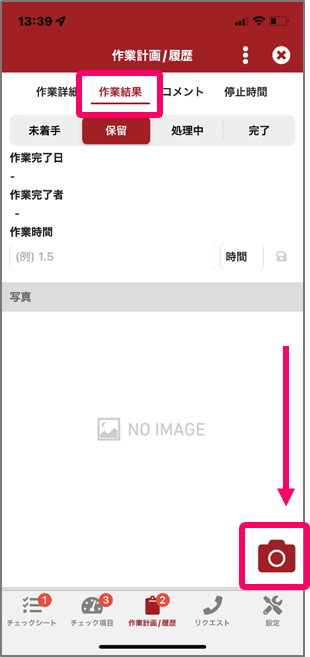
2. 「作業結果」タブを押し、下にスクロールして「📷」マークを押します。
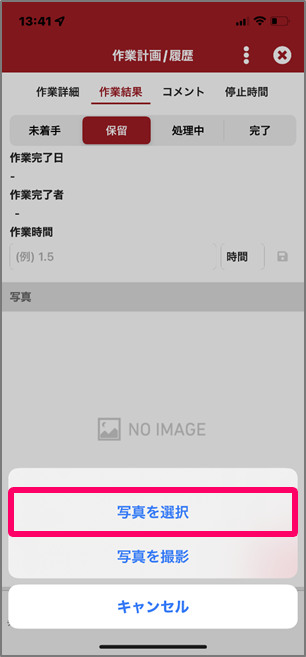
3. 「写真を選択」を押します。
4. アップロードしたい写真を選択をします。
アップロードする写真をタップして、左上にある「〇」部分に「✔」チェックがつくと選択完了です。
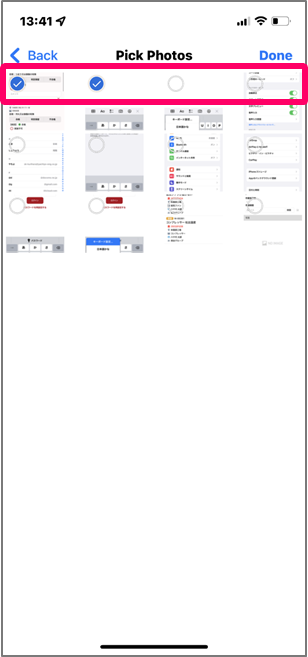
5. 最後に右上にある「Done」を選択します。これで複数の写真をアップロードすることができました。

複数の写真の閲覧方法
1. MENTENAを開き、複数の写真をアップロードした作業計画/履歴を開きます。
2.「作業結果」タブを押し、「写真」が出てくるまで下にスクロールします。
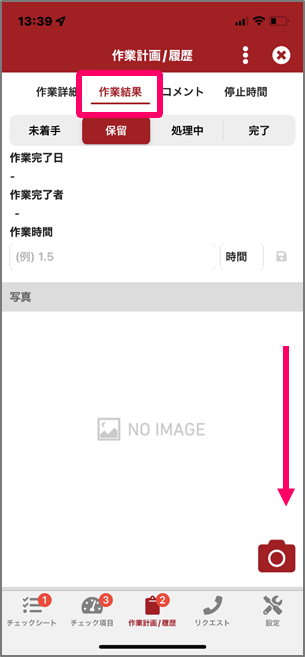
3. 写真を横にスライドすることで確認することができます。