このページでは、業者情報を設定する方法を紹介します。
目次
登録(業者情報を登録する方法)
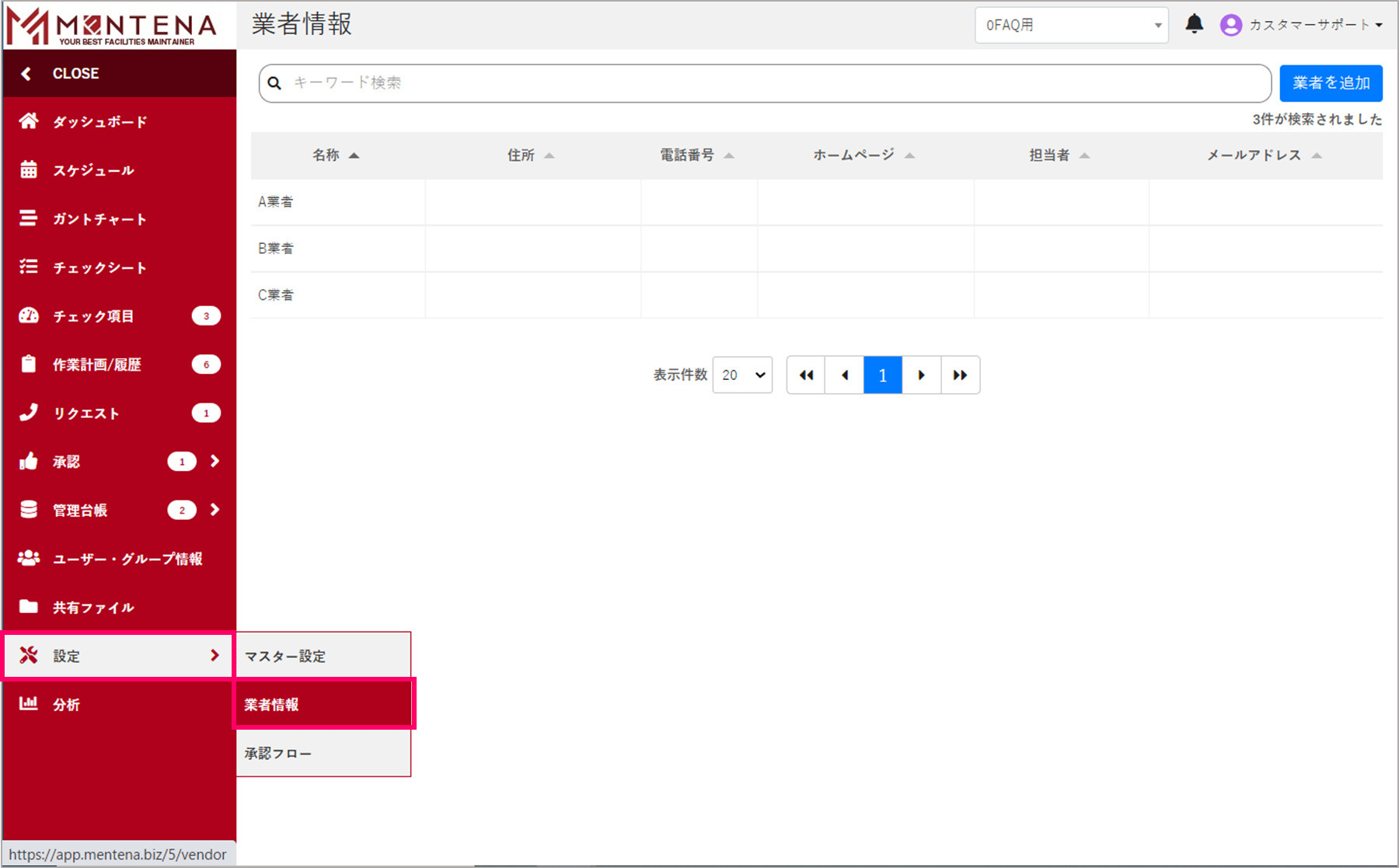
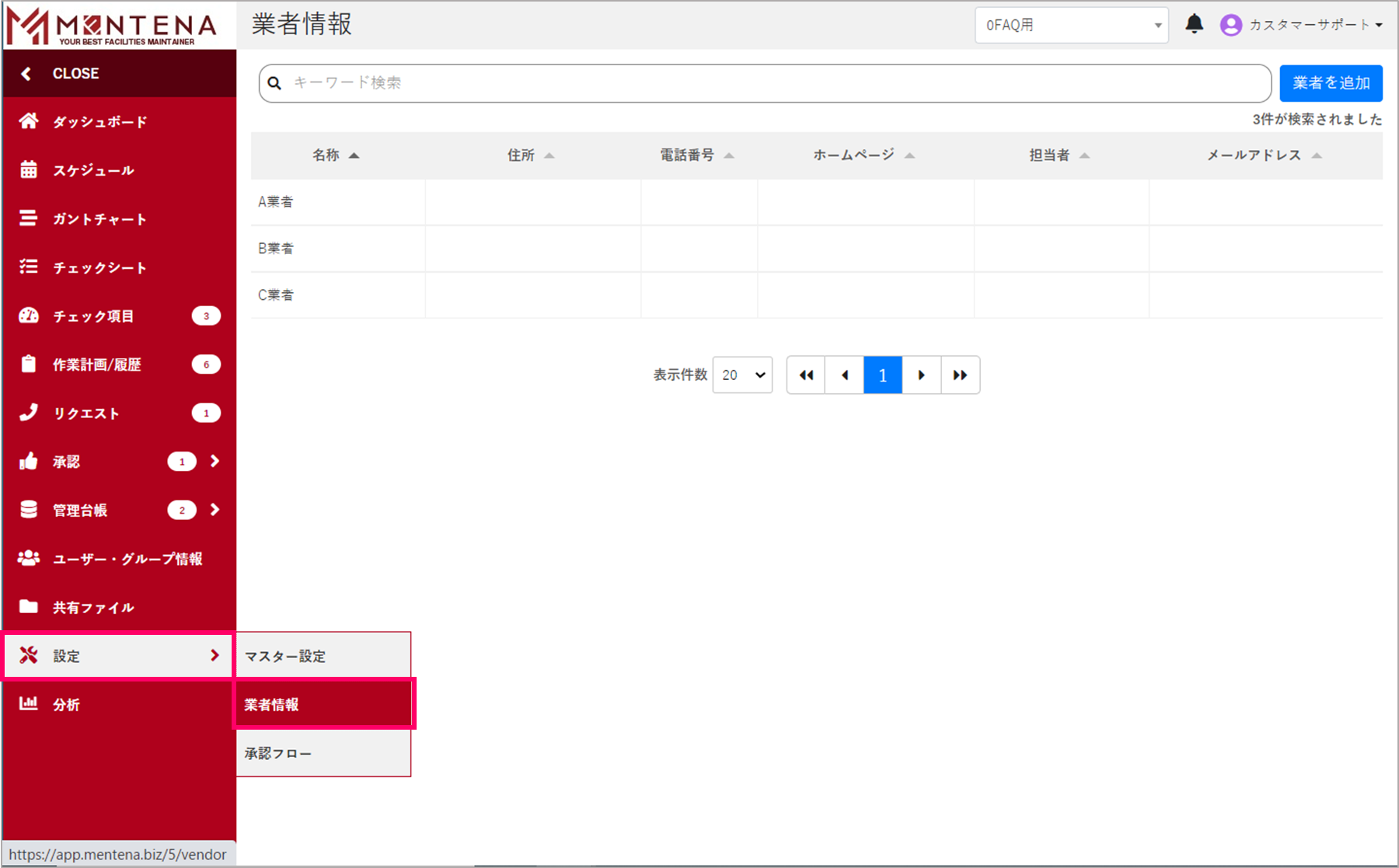
1. 左のメニューバーから「設定」、「業者情報」タブの順に選択します。
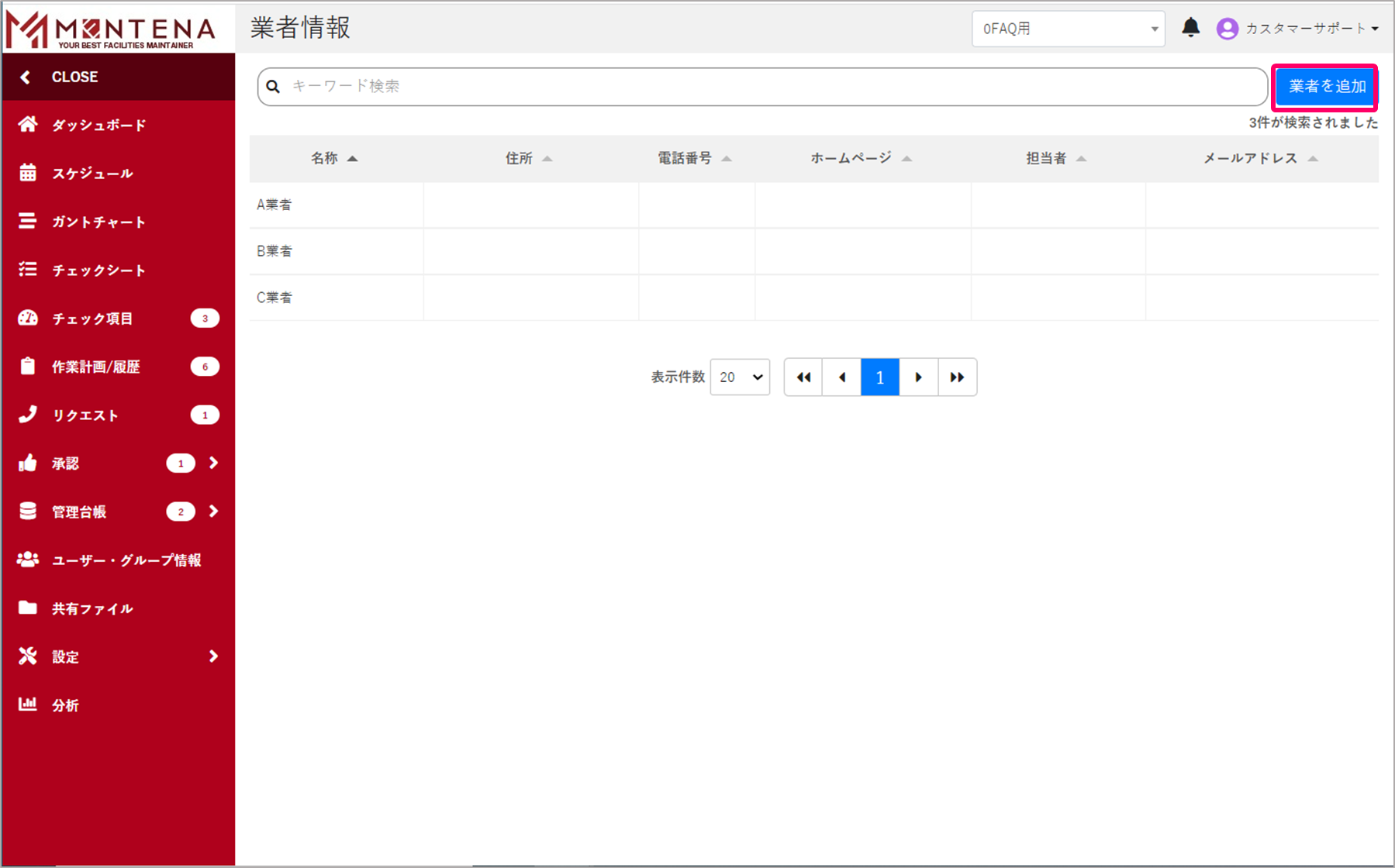
2. 右上の「業者を追加」を選択します。
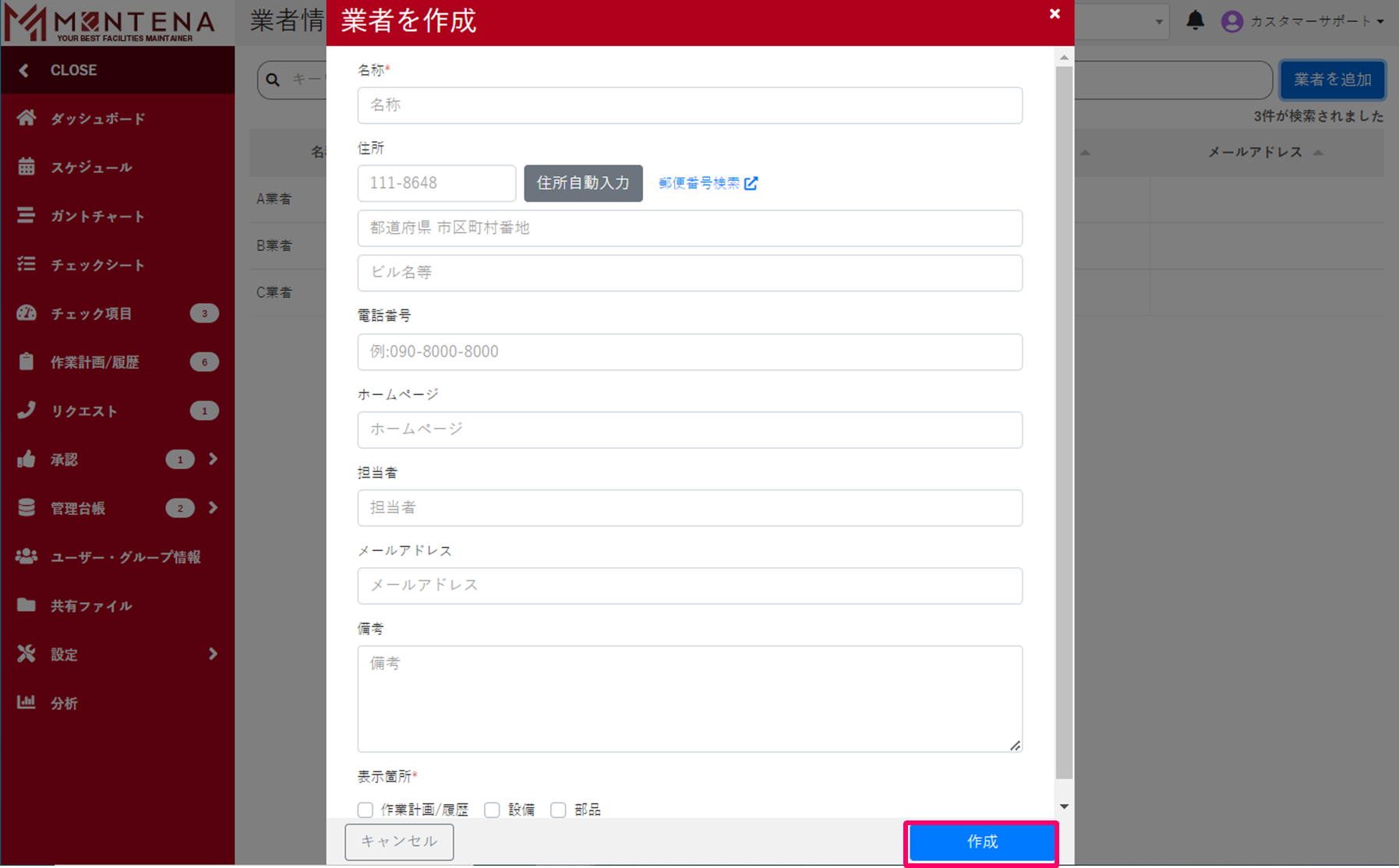
3. 「*」がついている項目は入力必須項目です。入力必須項目である「名称*」「表示箇所*」を入力します。必要に応じて、「住所」「電話番号」「ホームページ」「担当者」「メールアドレス」「備考」を入力してください。
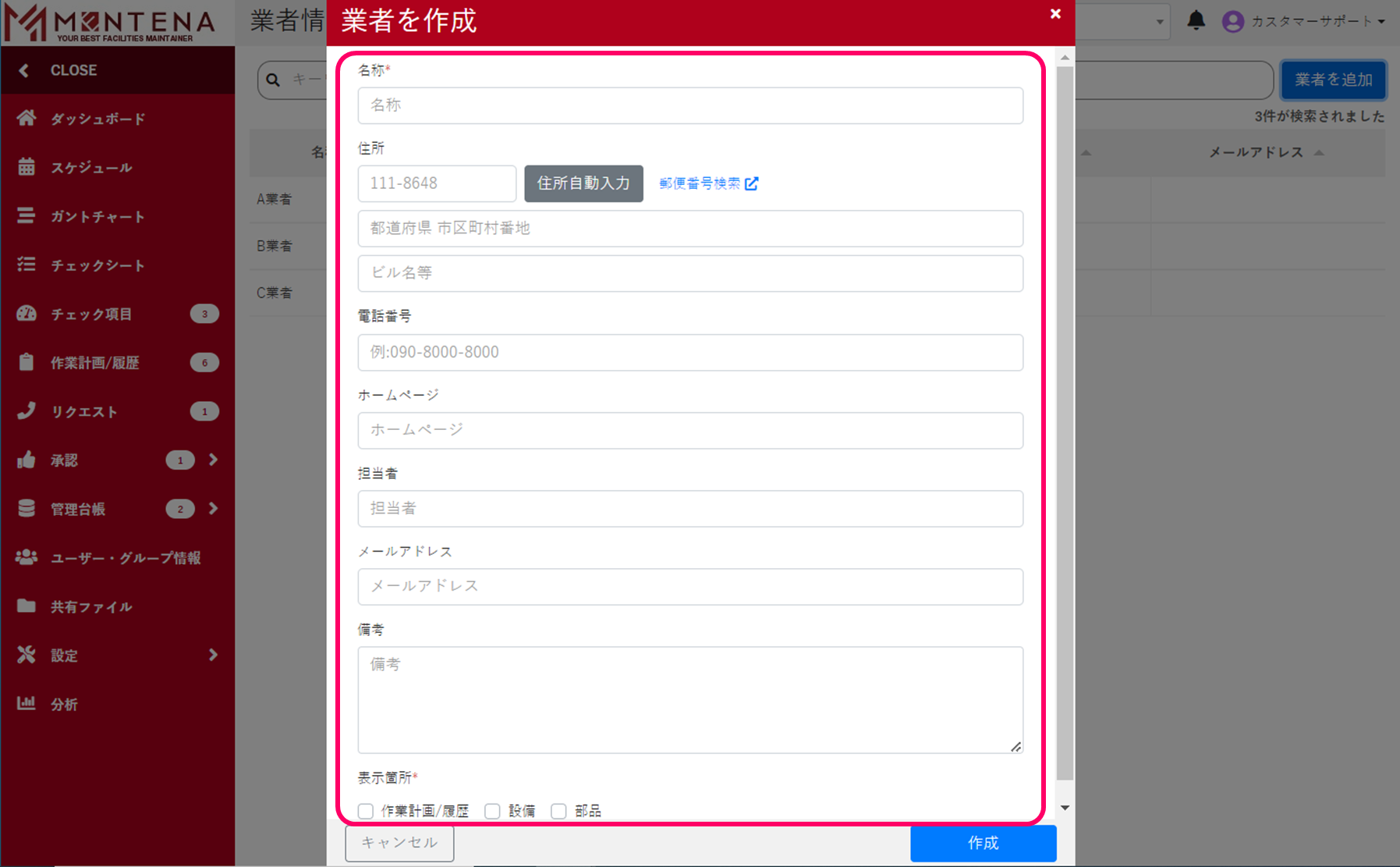
※「表示箇所*」の対応箇所(項目)
・作業計画/履歴:作業計画/履歴の「担当業者」
・設備:管理台帳>設備情報の「設置業者」
・部品:管理台帳>部品・在庫情報の「購入先」
4. 最後に右下の「作成」を押します。これで業者の登録することができます。
編集(業者情報を編集する方法)
1. 左のメニューバーから「設定」、「業者情報」タブの順に選択します。
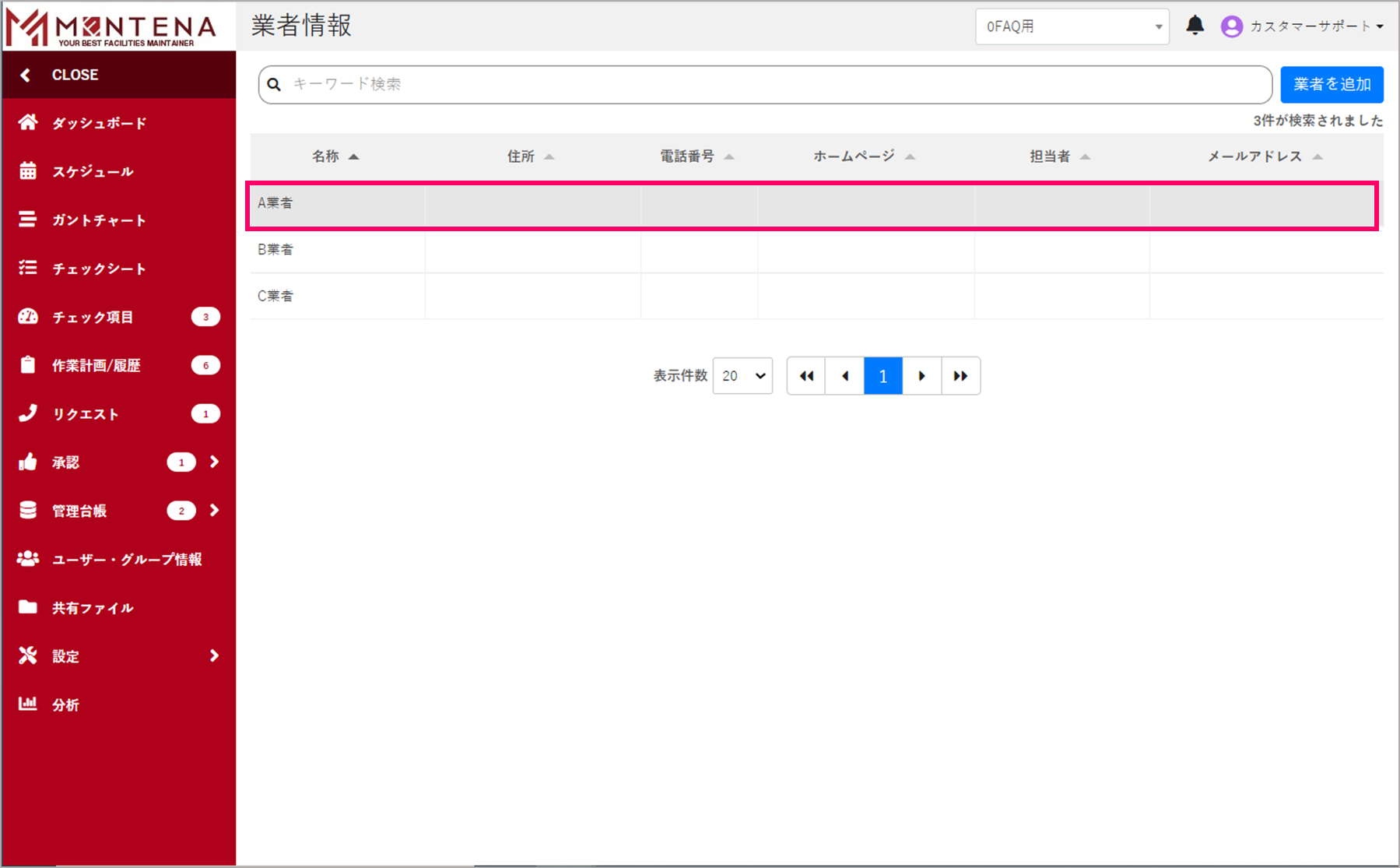
2. 編集する業者を選択します。
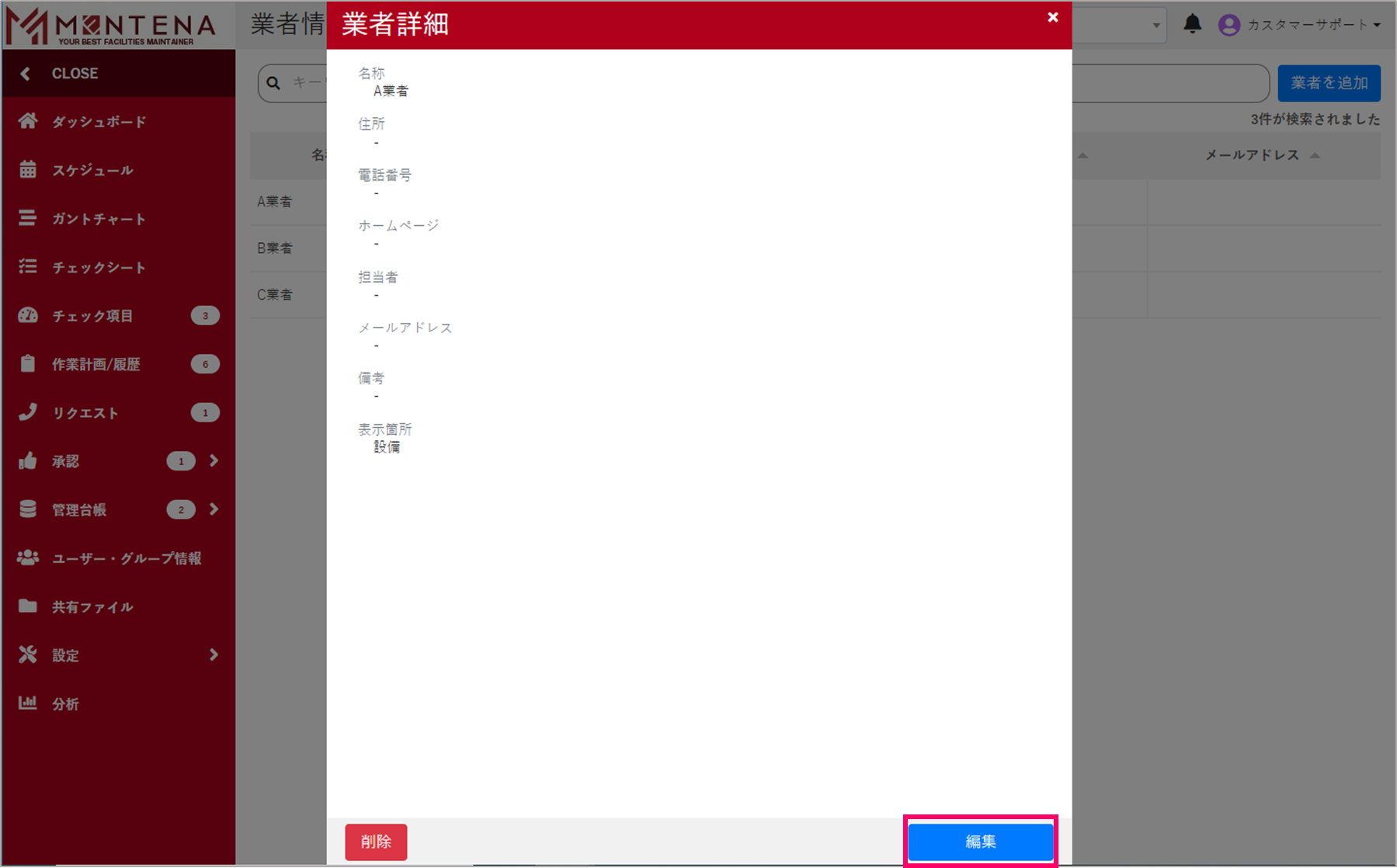
3. 右下の「編集」を選択します。
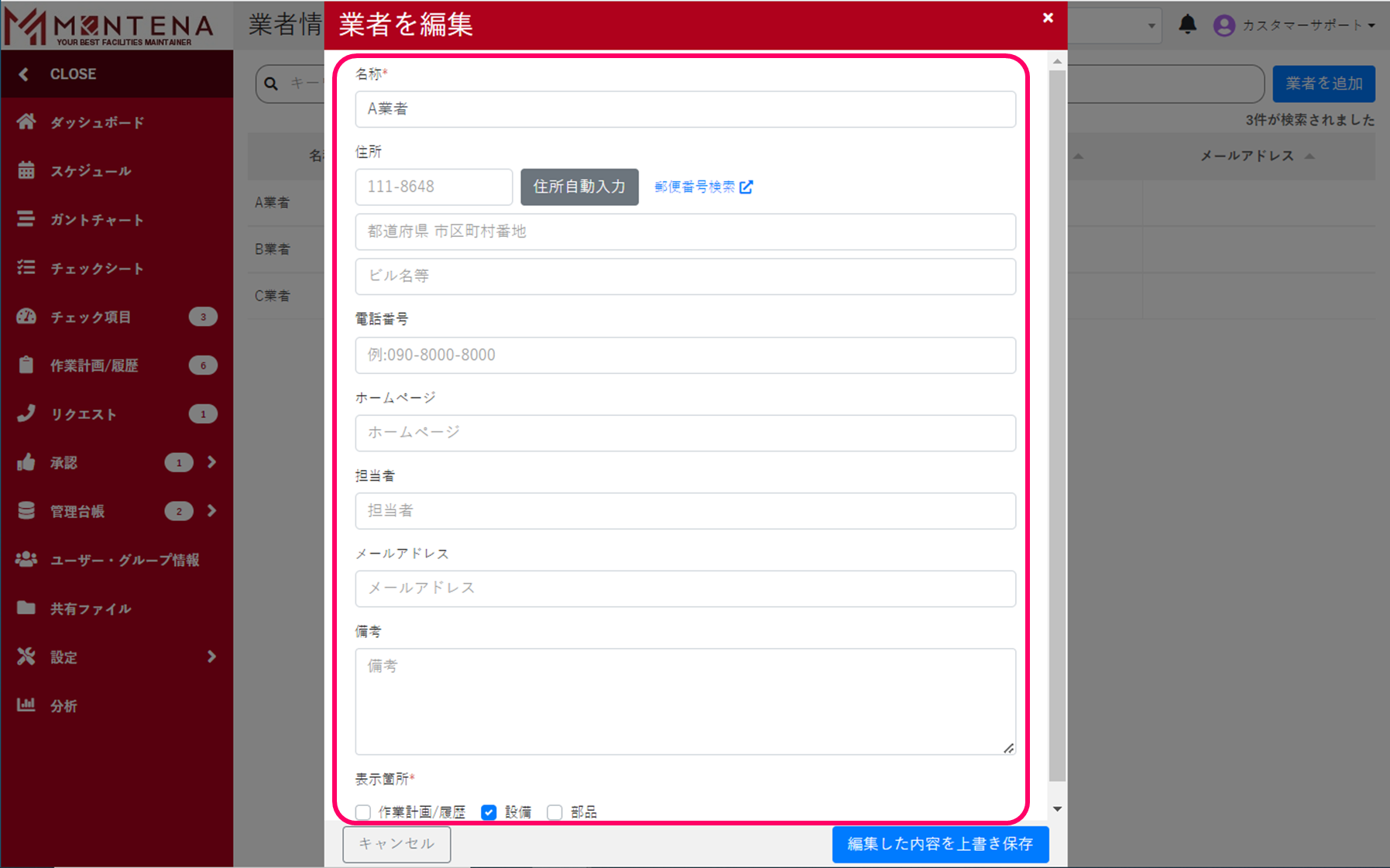
4. 編集したい項目を入力します。「*」がついている項目は入力必須項目です。入力必須項目である「名称*」「表示箇所*」を入力します。必要に応じて、「住所」「電話番号」「ホームページ」「担当者」「メールアドレス」「備考」を入力してください。
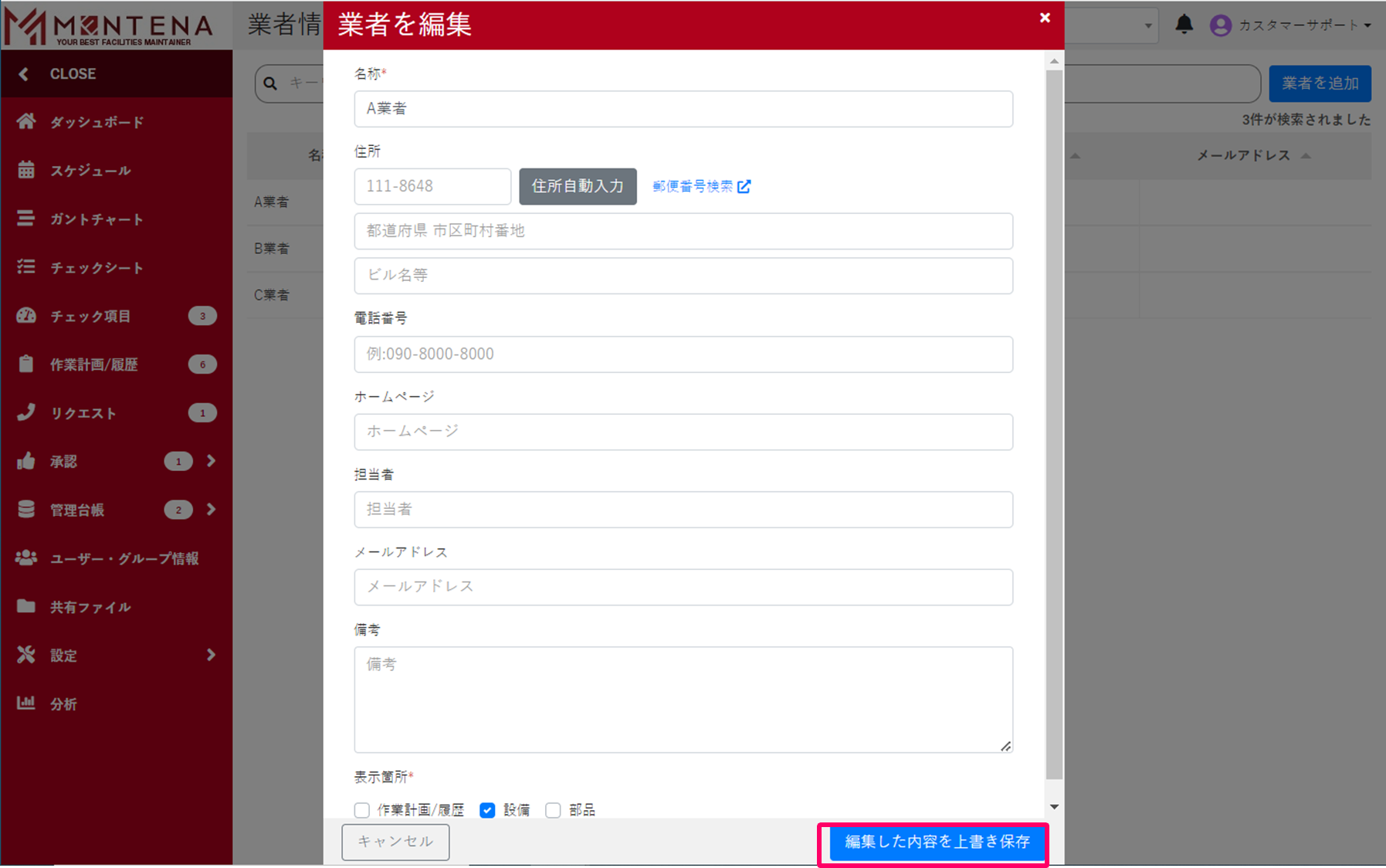
5. 最後に右下の「編集した内容を上書き保存」を押します。これで業者情報の更新することができます。
削除(設備の関連付けがない業者情報を削除する方法)
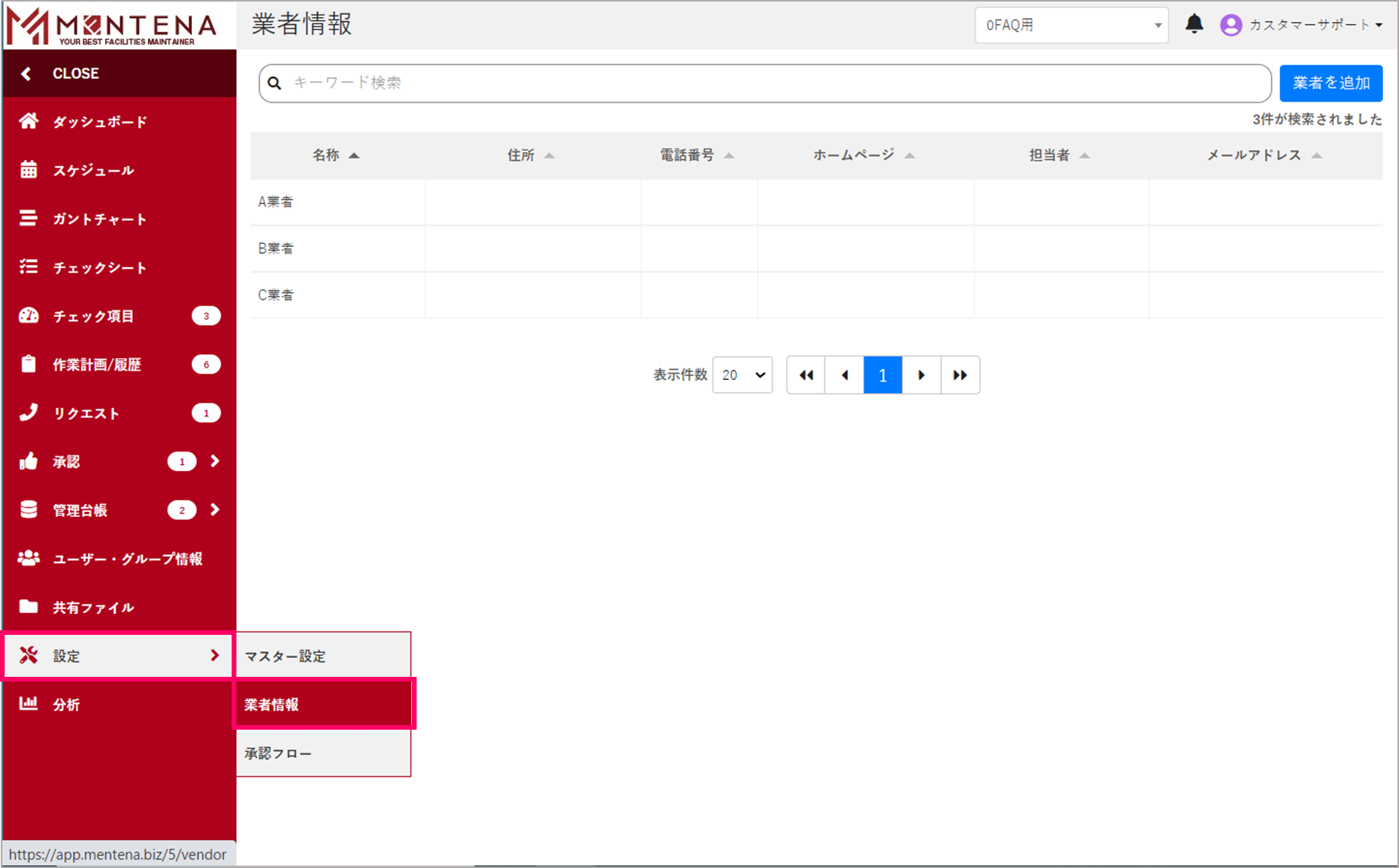
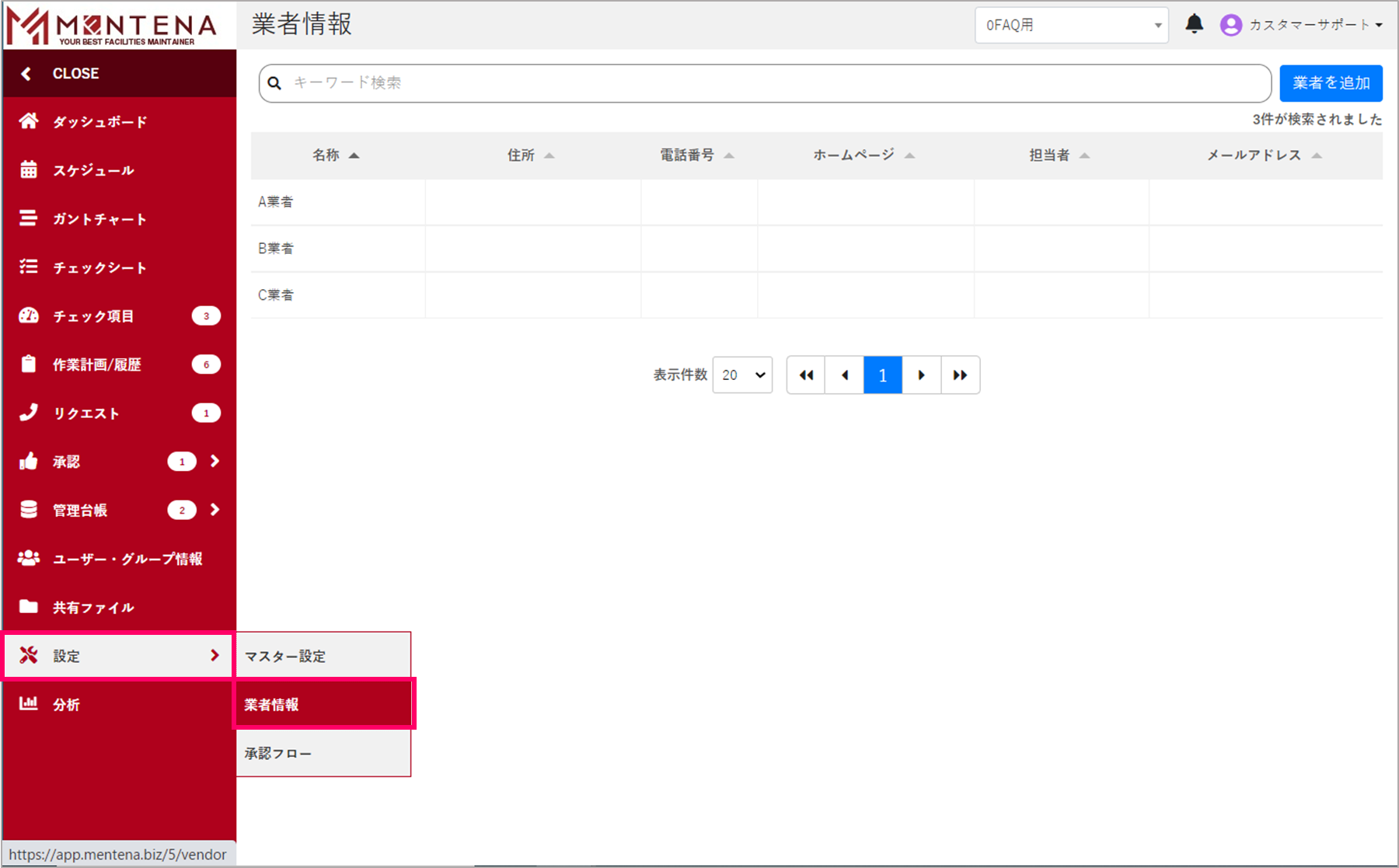
1. 左のメニューバーから「設定」、「業者情報」タブの順に選択します。
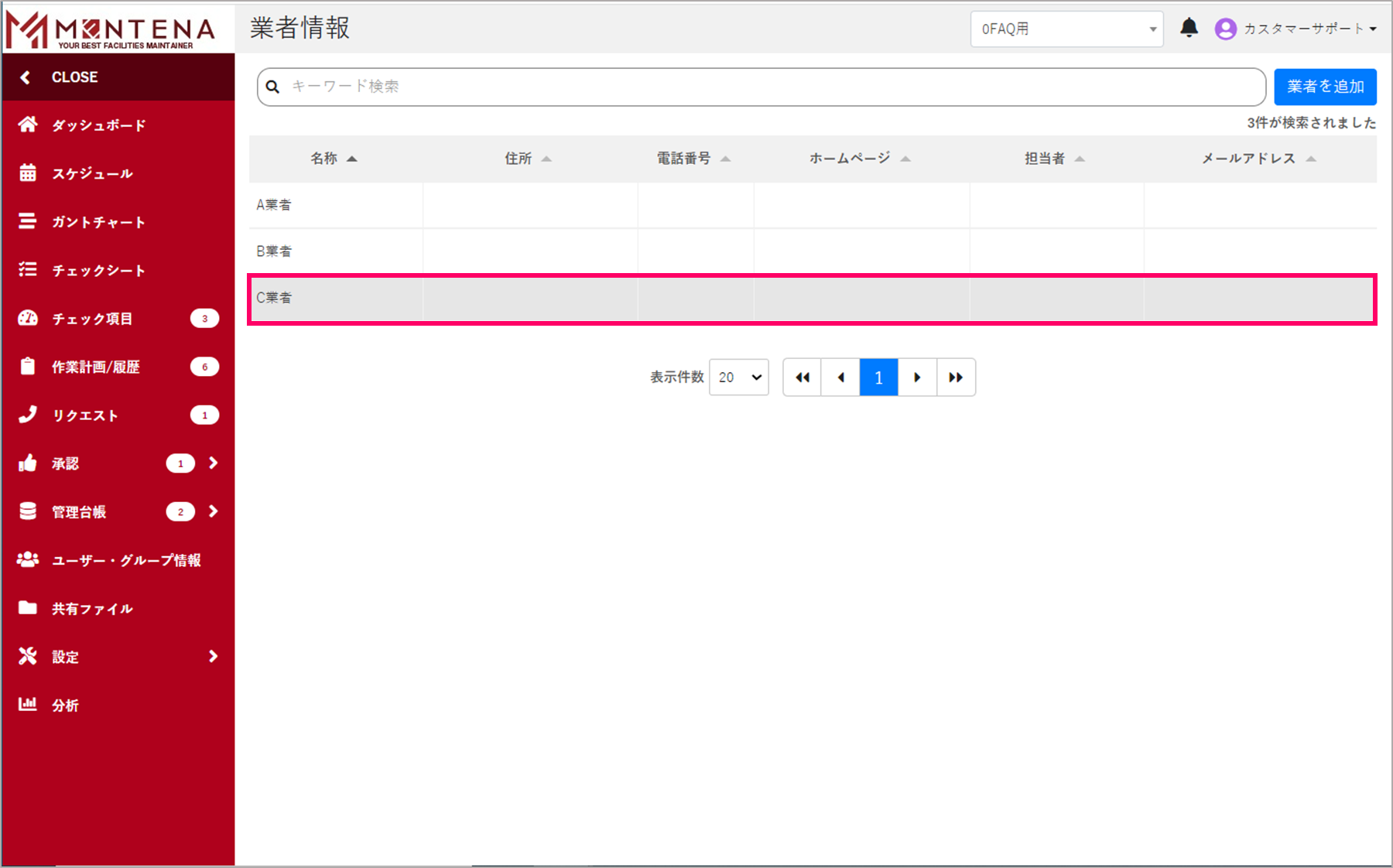
2. 削除する業者を選択します。
3. 右下の「削除」を選択します。
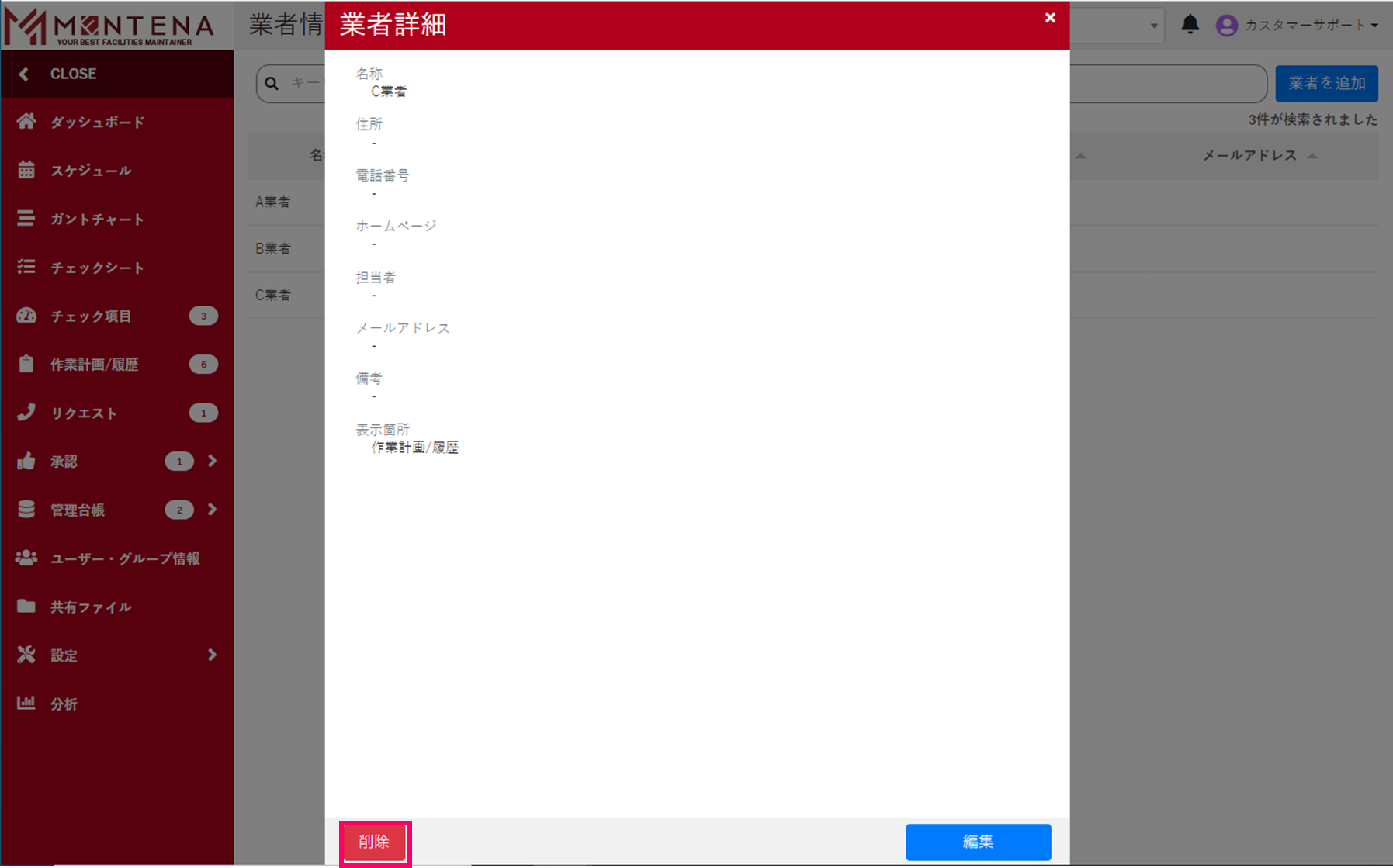
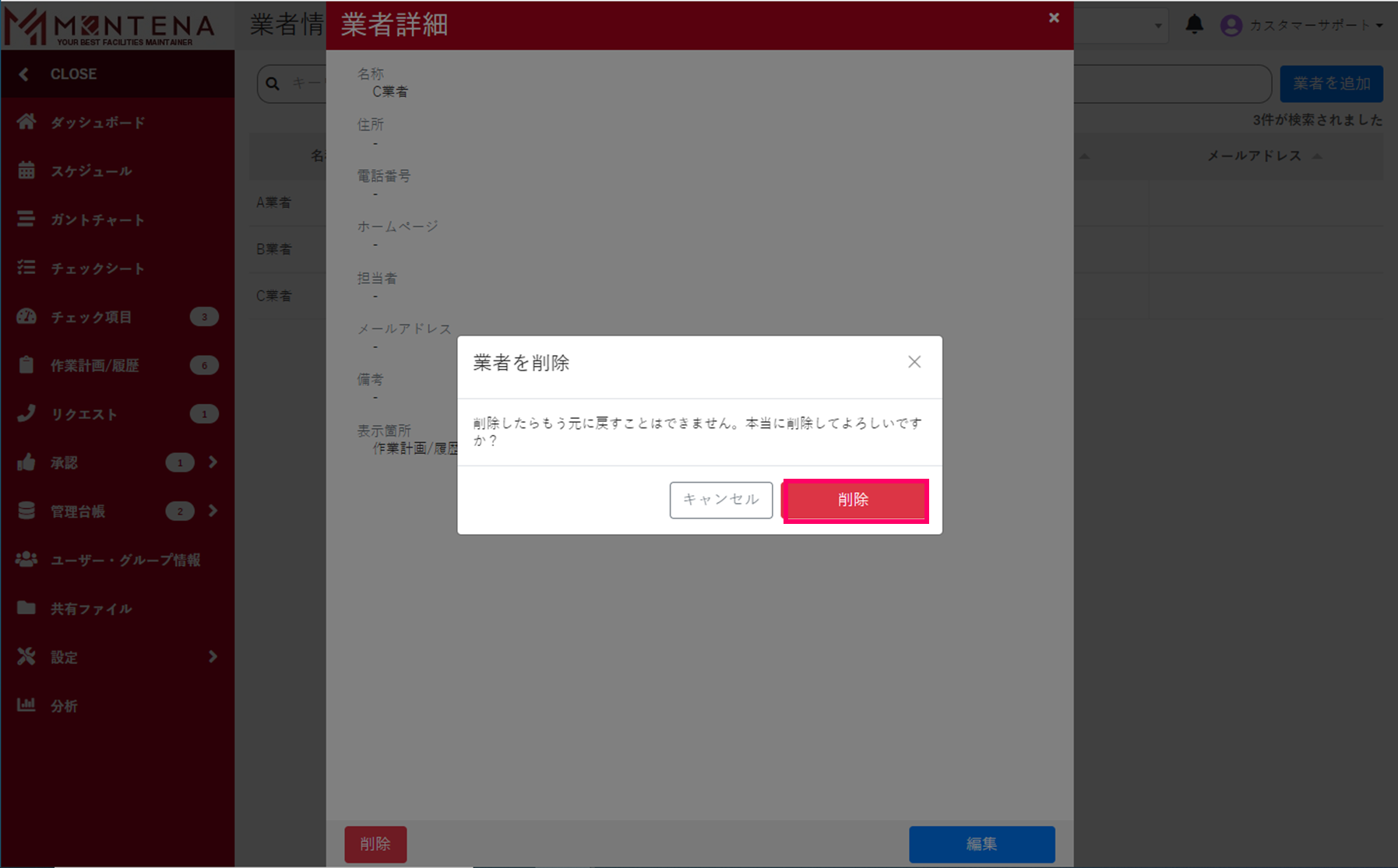
4. 「削除したらもう元に戻すことはできません。本当に削除してよろしいですか?」と表示されます。問題なければ「削除」を選択します。これで業者情報の削除することができます。
削除(設備の関連付けがある業者情報を削除する方法)
1. 左のメニューバーから「設定」、「業者情報」タブの順に選択します。
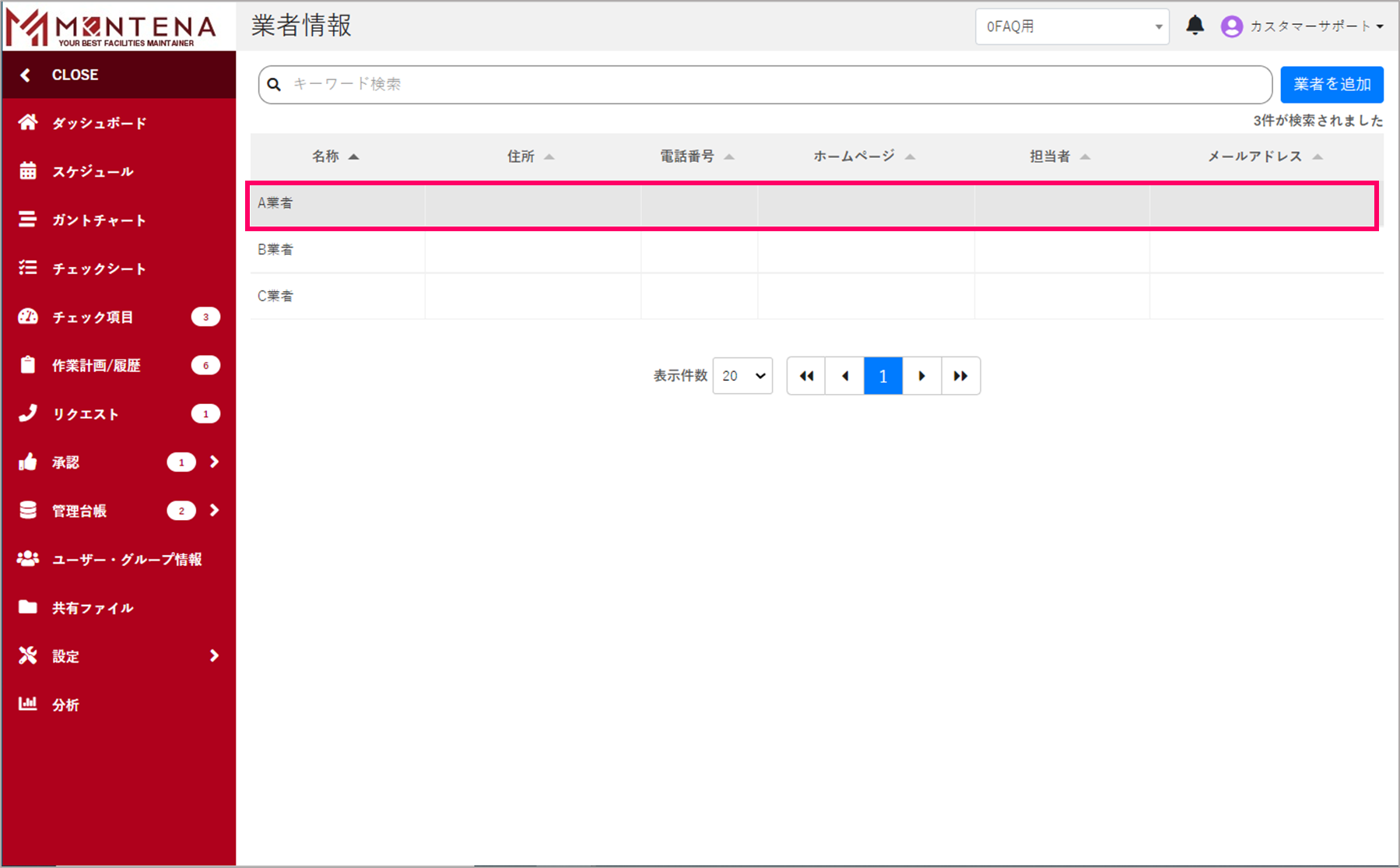
2. 削除する業者を選択します。
3. 右下の「削除」を選択します。
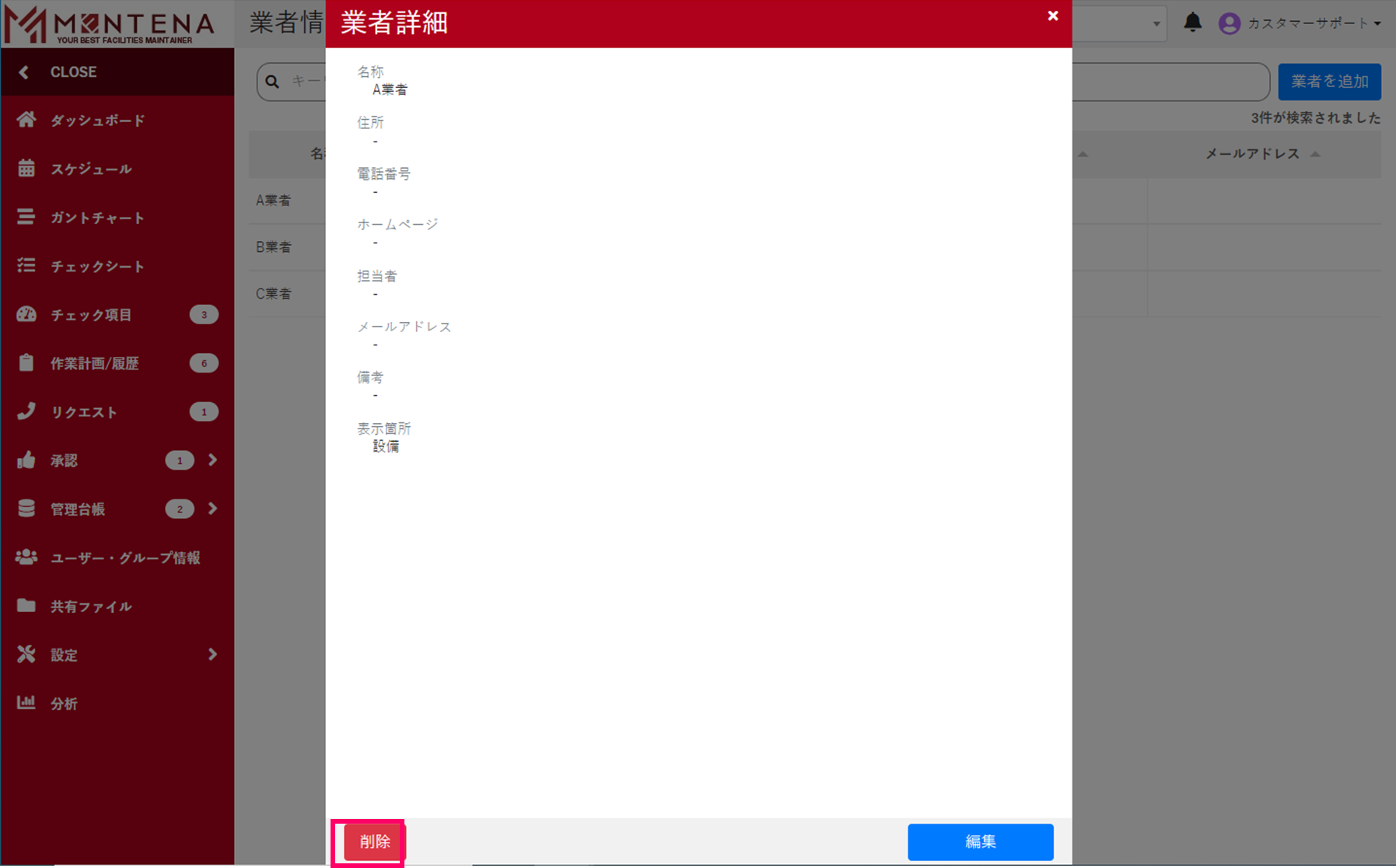
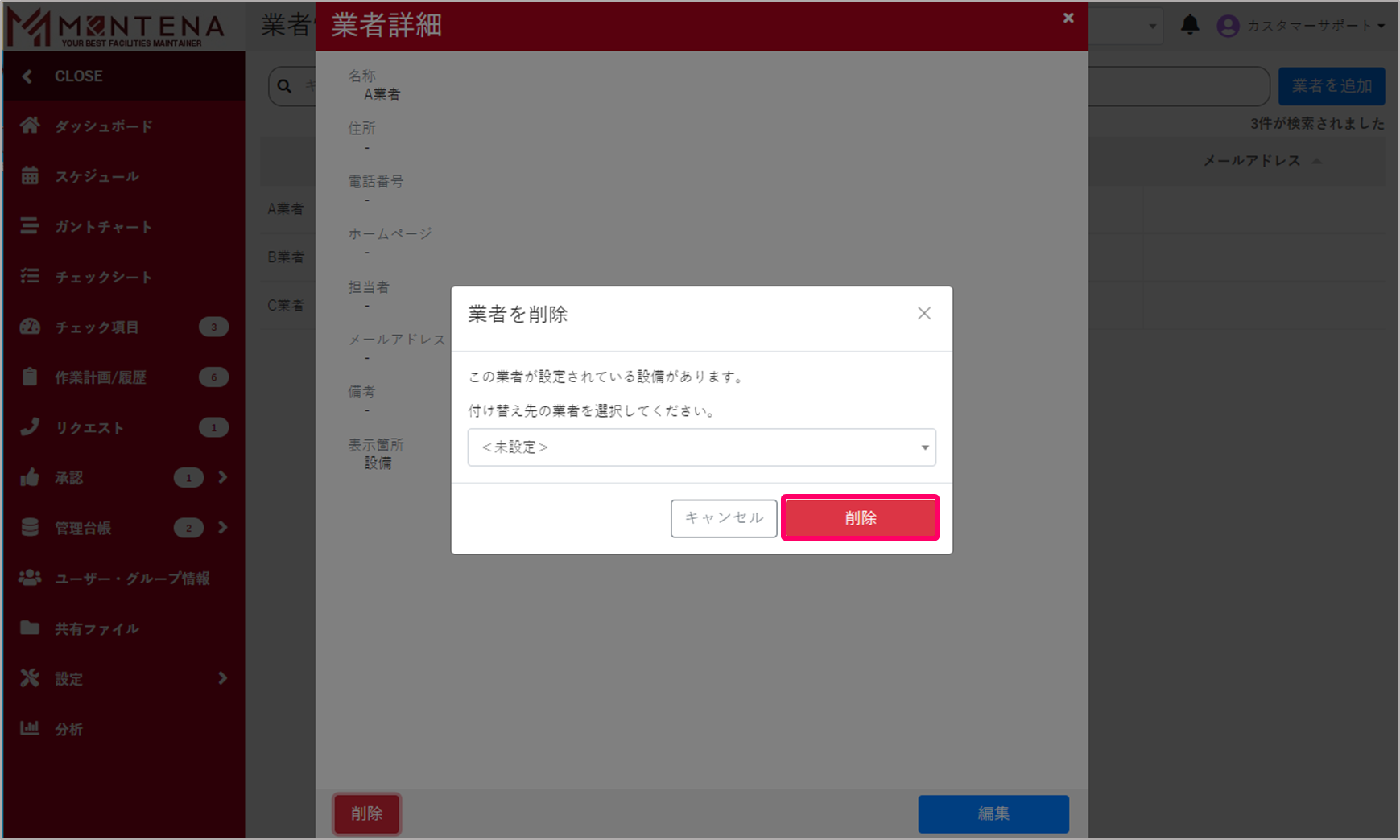
4. 「この業者が設定されている設備があります。付け替え先の業者を選択してください。」と表示されます。未設定にするか別の業者を選択します。
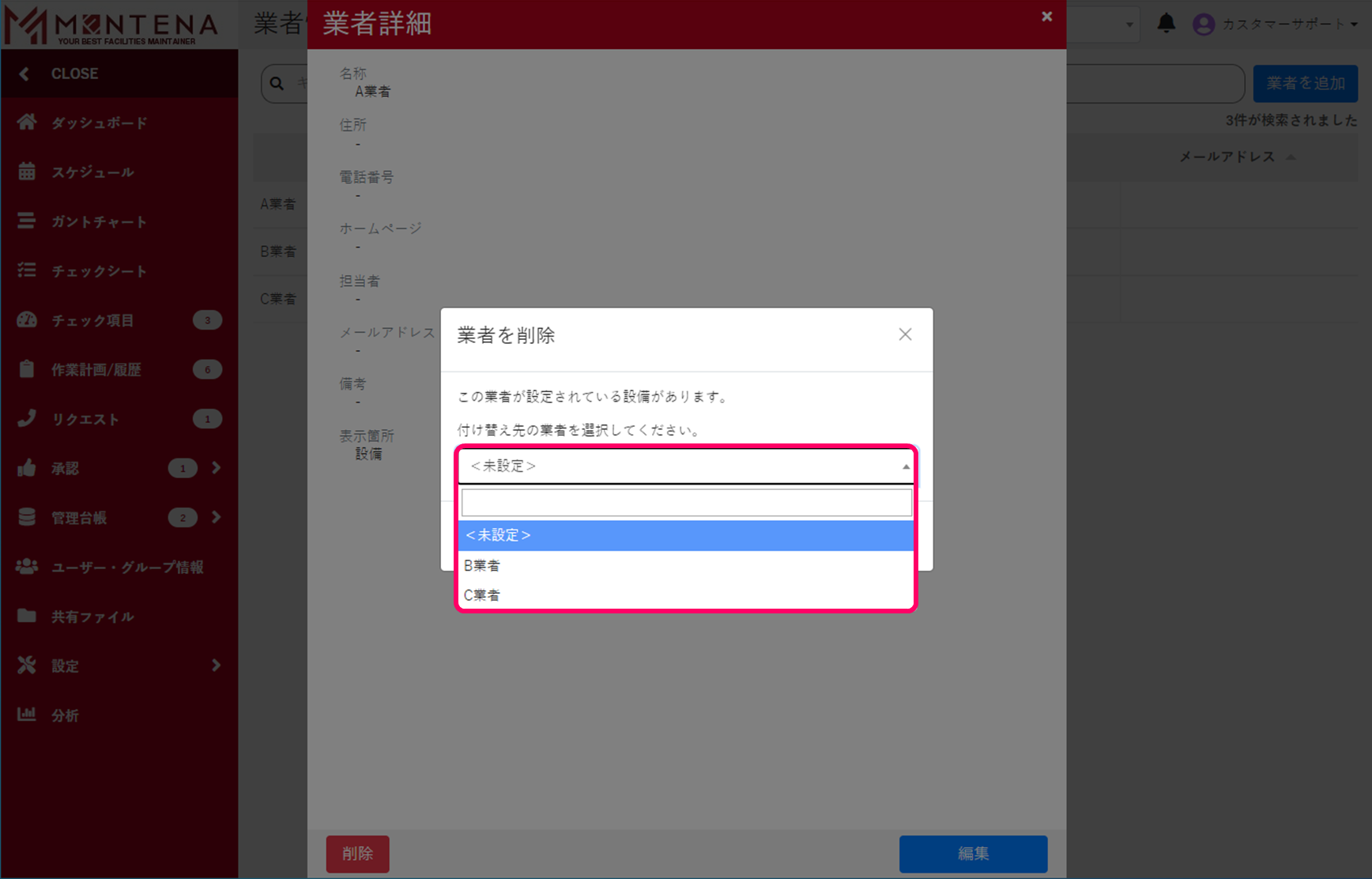
5. 選択が完了し、問題なければ「削除」を選択します。これで業者情報を削除することができます。