このページでは、実際にインポート用のデータの整理と、インポート時のエラーについて紹介します。
目次
まずは台帳をじっくり見る
1.MENTENAへの登録構成を検討する
既存の台帳を確認し、MENTENAにどのように登録していくかを検討します。管理台帳の構成としてはロケーションで2階層(親、子)、設備で2階層(親、子)の最大4階層まで活用することが可能です。構成のポイントとしては以下の2点となります。
①分析画面での集計単位
MENTENA分析画面では作業時間、費用、停止時間・回数などを設備単位ではもちろん、ロケーション単位でも自動集計されます。どういった単位(例えばライン、建物、階数など)で設備をまとめて集計したいのかが整理できるとロケーションや設備の階層が設定しやすくなるかと思います。
②作業計画/履歴等での選択のしやすさ
MENTENAでは登録したロケーション・設備データに紐づけて作業計画や履歴を残していく構成となっております。作業計画/履歴の作成画面ではタイトルを入力後、ロケーション→設備の順番で選択する方式となっております。ロケーションを選択するとそのロケーションに紐づいた設備の一覧から、設備を選択する形となるため
2.ロケーション情報、メーカー情報などは事前に登録する
自社の設備台帳のロケーション情報、メーカー情報、業者情報などの情報があるか確認します。ある場合は、設備のインポートをする前にMENTENAに登録しておく必要があります。
ロケーション情報の登録:[管理台帳]-[ロケーション情報]から登録 ※ロケーションの登録方法
設備分類の登録:[設定]-[マスター設定]-[設備]タブ-[設備分類]から登録 ※設備分類の登録方法
メーカー情報の登録:[設定]-[マスター設定]-[設備]タブ-[メーカー]から登録 ※メーカーの登録方法
業者情報(代理店や販売店など):[設定]-[業者情報]から登録 ※業者情報の追加
3.自社の台帳の項目がMENTENA上のどの項目に該当するか考える
まったく同じ文言がない場合は、近しい項目に設定します。以下のようにあてはめて考えます。
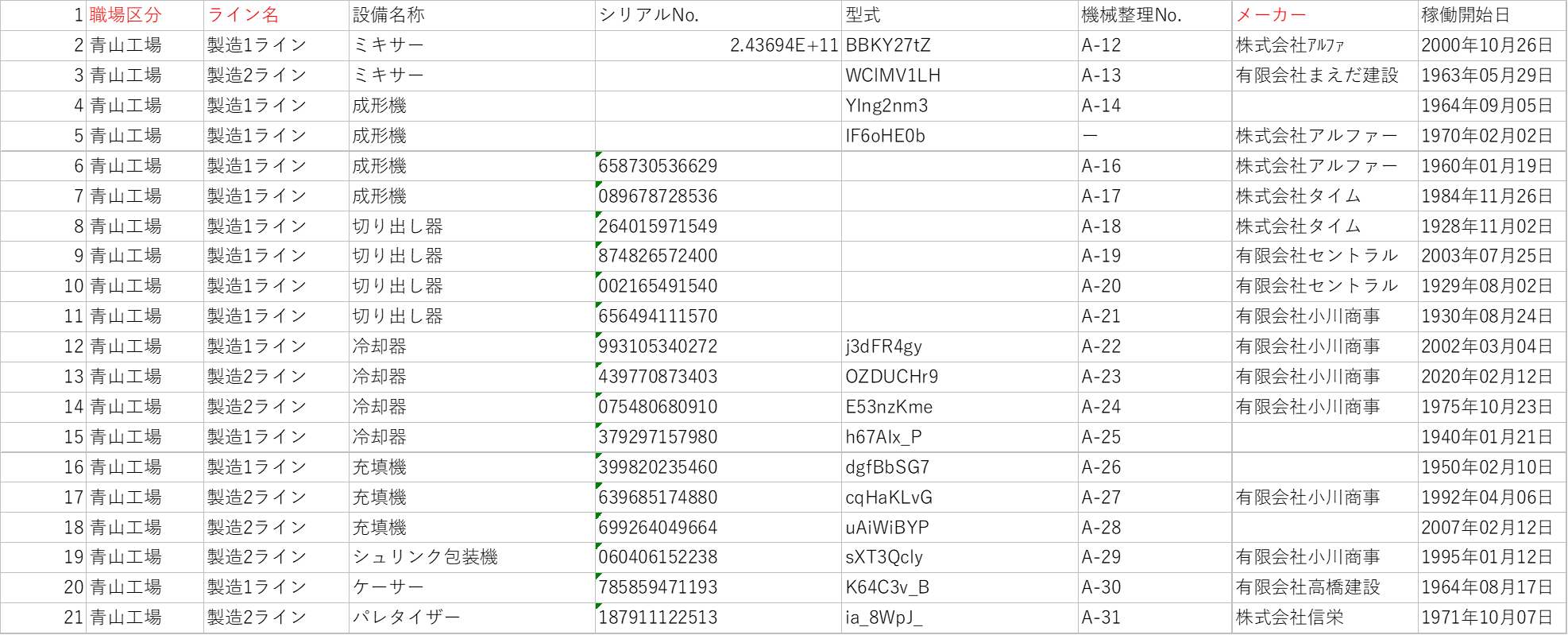
| MENETNA | 設備名 | ロケーション - 親設備 | 説明 | メーカー | 製造番号 | 型式 | 製造年月日 | 稼働開始日 | …※1参照 |
| 自社の台帳 | 設備名称 | 設備区分、ライン名 | ー | メーカー | シリアルNo. | 型式 | ー | ー | ー |
※1.主な項目(2022年3月時点):名称/実施順序/ロケーション - 親設備/説明/メーカー/機種名/型式/製造年月日/製造番号/設備分類/設置場所/設置業者/追加情報/主なユーザー/減価償却管理/購入日/稼働開始日/購入価格/固定資産番号/耐用年数
Excel内の重複したデータの解消
重複したデータが存在すると、MENTENAへのインポート時にエラーが発生する場合があります。そのため、データを整形する際の重複があるか確認をして、解消する必要があります。解消する方法として以下に2つの方法をご紹介します。
1.Excelの機能-条件付き書式の活用
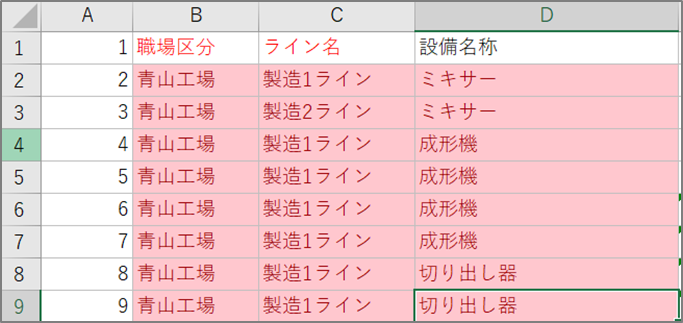
台帳のエクセルを開き、[ホーム]-[条件付き書式]-[セルの協調表示ルール]-[重複する値(D)]を選択し、[重複する値]というウインドウが表示されたら初期設定のまま[OK]を選択します。この設定をすると、台帳の中の重複する値のセルに色がつくため、重複したデータに気が付きます。MENTENAにインポートする際は、設備の名称などで重複ができないため、この色のついたところを中心に、重複を解消する作業を行います。※ロケーション(ここでは職場区分+ライン名については重複していてOK。設備名称を工夫する。)
2.ユニークな(MENENA上重複のない)名称をつくる
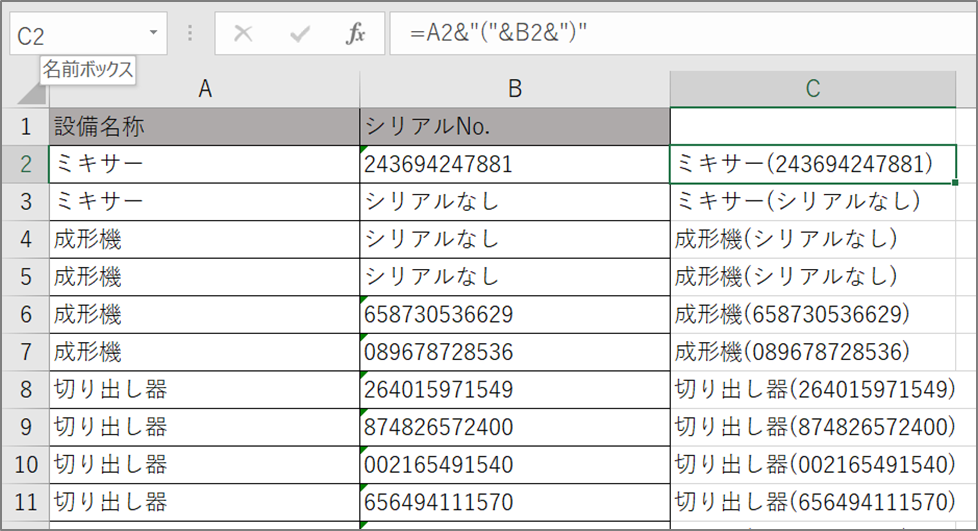
重複をなくす案として、別のデータと組み合わせて名称を作成するという案があります。下の例では設備名称を関数をつかってシリアルNo.と確固で表示しなおしています。A2&”(”&B2&”)”を入力することで解消する場合はよいのですが、「成形機(シリアルなし)」など、ユニークな名称にならない場合は「成形機_01」などのように数字を割り振ることもできます。※複数ある場合は数字の管理が大変なため、できればユニークなデータと組み合わせるのがおすすめ。
重複を解消できたら、対象の項目をコピーし、MENTENAのインポート用のエクセルに値で貼り付けをします。
インポート用ファイル
MENTENA上で右上にある[︙]-[エクスポート]を選択します。出力されたファイルが画面左下に表示されるため、クリックして開きます。出力されたファイルの上部に「編集を有効にする」というボタンが表示されるため、クリックしてファイルを編集できるようにします。ここで出力したファイルにデータを追記していくため、このファイルのことを「インポート用ファイル」と呼びます。
※インポート様式は、列の入れ替えに対応しておりません。列の順番を変更すると正しくデータが更新されませんのでご注意ください。
例)A列の「更新用ID」とB列の「連番」を入れ替えるなど
1.インポート用ファイルのセルの色
黄色いセル:必須で入力する項目
灰色のセル:編集ができない項目
白色のセル:任意で入力する項目
※必須で入力する項目は、MENTENAの画面上では赤い「*」マークで表現されています。
2.インポートエラーの解消;よくあるエラー一覧(設備のインポート例)
一生懸命データを作っても、エラーがでてしまうことがあります。以下は設備のインポートをする際に散見されるエラーメッセージと対応方法です。エラーが出たら以下対応方法を試すのもおすすめです。
| No. | 対象の列 | エラーメッセージ | 対応方法 |
| 1 | B | 連番は、必ず指定してください。 | B列で使用していない数字を入力します。 |
| 2 | C | この整理番号はファイル内で重複しています。 | 整理番号を別の数字にするか、空欄にすると自動で採番されます。 |
| 3 | D | この名称とロケーションの組み合わせはファイル内で重複しています。 | 一番多く発生するエラーです。上記「重複の解消」を参考に、MENTENA上唯一の名称に変更します。 |
| 4 | K | 製造年月日は、正しい日付ではありません。 | 表示形式が文字列になっているとエラーになります。エクセルツールバーより[ホーム]-[数値]から表示形式を[標準]または[数値]に変更することで改善する場合があります。 |
| 5 | Q | 選択肢にない値が入力されています。 | Q列は主なユーザーの欄です。すでにMENTENAを退会したユーザーなどが設定されている場合削除し、空欄にするか新しい担当者を設定します。 |
| 6 | S | 稼働開始日は、正しい日付ではありません。 | 表示形式が文字列になっているとエラーになります。エクセルツールバーより[ホーム]-[数値]から表示形式を[標準]または[数値]に変更することで改善する場合があります。 |
| 7 | W | 稼働状況は、必ず選択してください。 | 使用可/不可の別は必ず入力します。 |
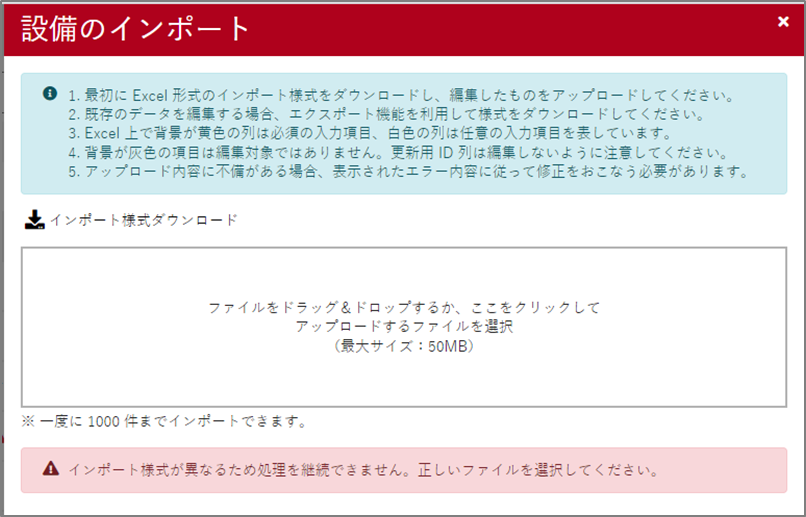
また、設備のインポート時に「チェックシート」のインポートファイルをアップロードした際などは、以下のように「インポート様式が異なるため処理を継続できません。」というメッセージが表示されます。