このページでは、MENTENAのモバイルアプリ版(iOS)もしくはWeb版(Safari)のログインに必要なパスワードをiPhoneに保存する方法をご紹介します。一度設定すれば、モバイルアプリ版、Safariのいずれのログインでもお使いいただけます
目次
パスワードの保存方法
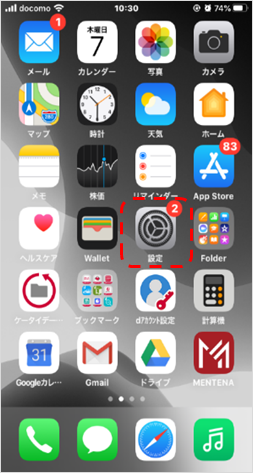
1. iPhone又はiPadの設定を開きます。
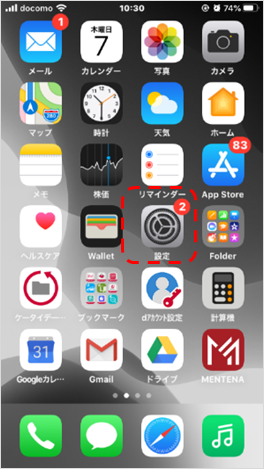
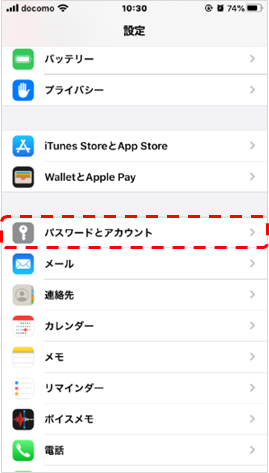
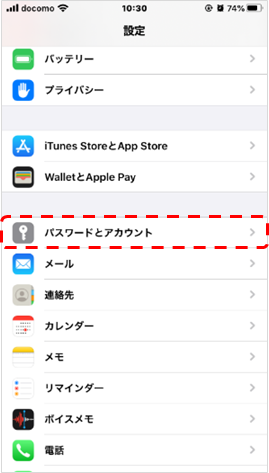
2. 設定にある「パスワードとアカウント」を選択します。
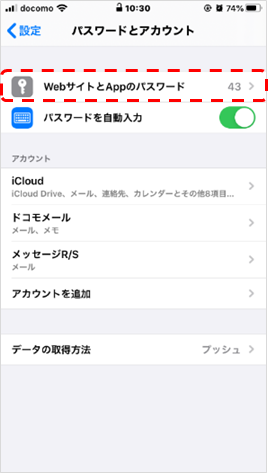
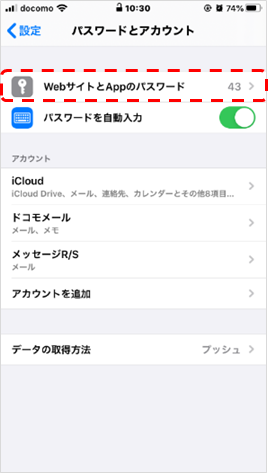
3.「パスワードとアカウント」内にある「WebサイトとAppのパスワード」を選択します。
右横にある数字はパスワード数の合計を表しています。
4. パスコードが求められるので、入力(画面はTouch ID)します。
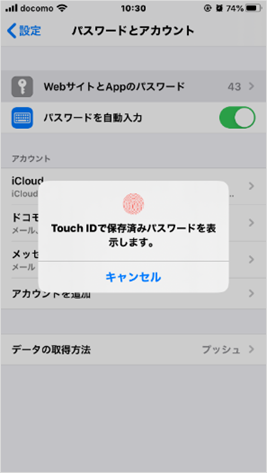
Touch IDを使用していない場合は、自動的にパスコード入力になりますので、ご自身のiPhone又はiPadのパスコードを入力します。
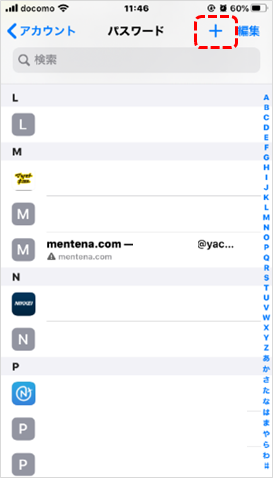
5. パスコードを入力すると、保存しているパスワードの一覧が表示されます。保存しているパスワード一覧の右上にある「+」を選択します。
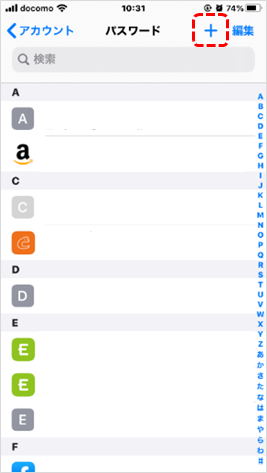
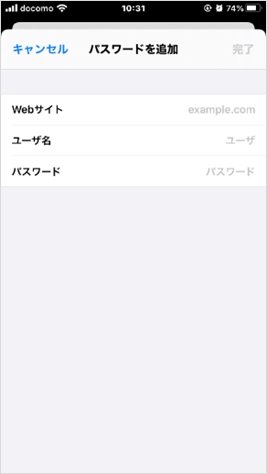
6. パスワードの追加画面が表示されますので、下記の通りご入力ください。
Webサイト:「https://app.mentena.biz/」と入力
ユーザ名:ご自身のメールアドレスを入力
パスワード:ご自身が設定したメンテナのパスワードを入力
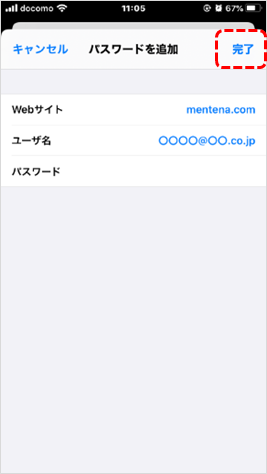
7. 右上にある「完了」を選択し、入力完了です。
パスワードの確認方法
パスワードを保存したが、間違えて保存してしまったので修正したい・削除したいときなどはここから編集可能です。
1. iPhone又はiPadの設定を開きます。
2. 設定にある「パスワードとアカウント」を選択します。
3.「パスワードとアカウント」内にある「WebサイトとAppのパスワード」を選択します。
4. パスコードが求められるので、入力(画面はTouch ID)します。
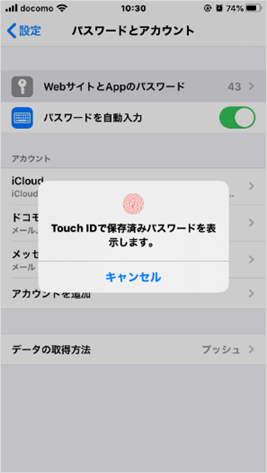
Touch IDを使用していない場合は、自動的にパスコード入力になりますので、ご自身のiPhone又はiPadのパスコードを入力します。
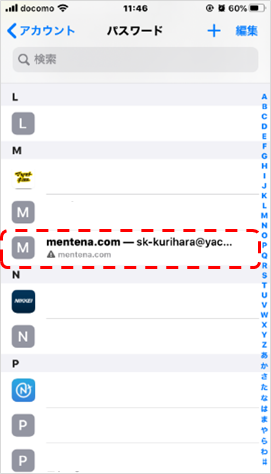
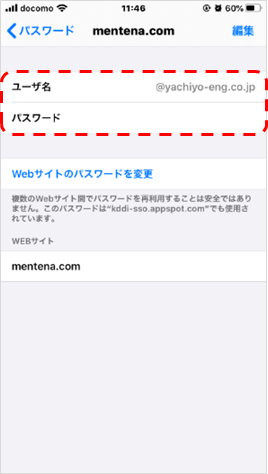
5. パスワード一覧からメンテナのパスワードを選択すると、ユーザ名・パスワードが表示され、確認することができます。
パスワードの変更方法
1. MENTENAのパスワードを変更するには、パスワードの一覧の変更したい登録パスワードを選択します。
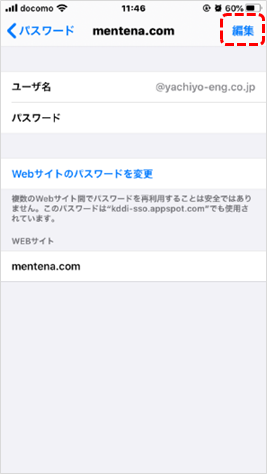
2. 表示されたパスワードの右上にある「編集」を選択します。
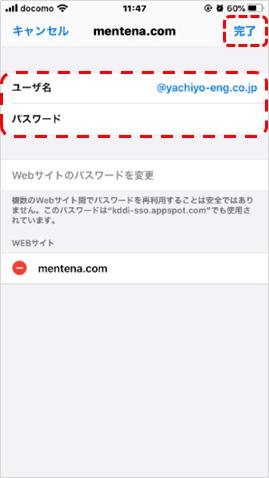
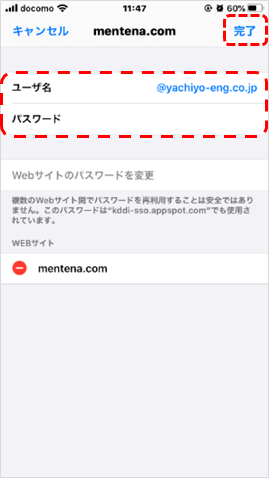
3.「ユーザ名・パスワード」を修正して、右上にある「完了」を選択します。
パスワードの削除方法
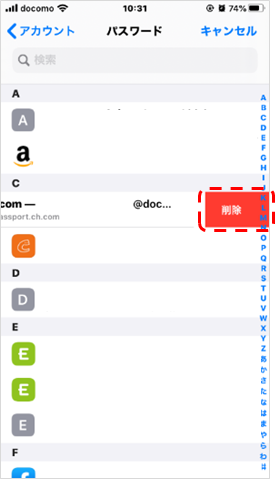
1. 削除したいパスワードを左にスワイプして、削除を選択して完了です。
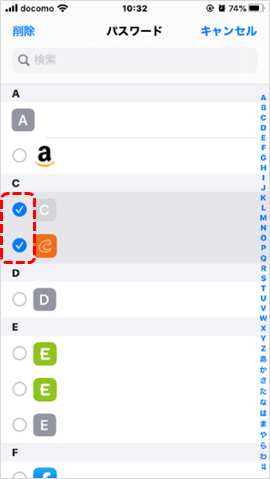
複数のパスワードを削除したい場合はパスワード一覧で右上の「編集」を選択します。
削除したいパスワードを選択すると、「青いチェックマーク」がつきます。削除したいパスワードにチェックマークがついていることを確認し、右上の「削除」を選択すると、複数のパスワードの削除が完了します。